
Zastanawiasz się, jak zaktualizować Messengera na telefonie? Dowiedz się, jak to zrobić na Androidzie i iOS, oraz rozwiąż problemy z aktualizacją aplikacji.
Jak zaktualizować Messengera na telefonie – podstawowe kroki
Aby Messenger funkcjonował bez zakłóceń i oferował najnowsze możliwości, warto go systematycznie aktualizować. Dzięki temu zyskamy dostęp do nowych funkcji, naprawionych błędów oraz lepszej wydajności, co może także pomóc w rozwiązaniu problemów z aplikacją.
Sposób aktualizacji Messengera zależy od systemu operacyjnego w Twoim telefonie:
- Użytkownicy Androida – mogą to robić ręcznie lub ustawić automatyczne uaktualnienia;
- Użytkownicy iOS – również mogą wybierać między aktualizacją ręczną a automatyczną.
W przypadku ręcznej aktualizacji należy odwiedzić odpowiedni sklep z aplikacjami — Google Play na Androidzie lub App Store na iOS — aby pobrać najświeższą wersję. Jeśli wybierzemy opcję automatyczną, ustawienia w telefonie zadbają o najnowszą wersję bez naszej ingerencji.
Dzięki regularnym aktualizacjom możemy cieszyć się płynnym działaniem Messengera oraz łatwo utrzymywać kontakt z bliskimi. Zapamiętanie tego prostego kroku znacząco poprawia komfort korzystania z aplikacji każdego dnia.
Jak zaktualizować Messengera na Androidzie
Aby zaktualizować Messengera na urządzeniu z Androidem, możesz skorzystać z dwóch głównych metod: ręcznej aktualizacji za pośrednictwem Sklepu Google Play lub włączenia automatycznych uaktualnień.
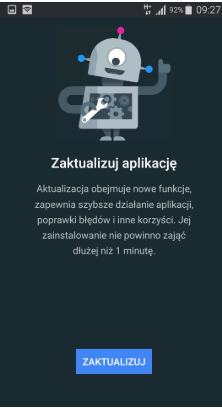
Jeśli wybierzesz ręczne uaktualnienie, wystarczy otworzyć aplikację Sklep Play i wyszukać Messengera. Gdy dostępna jest nowa wersja, po prostu kliknij „Aktualizuj”, aby pobrać i zainstalować najnowsze funkcje oraz poprawki. Jest to szybki sposób na uzyskanie dostępu do nowych możliwości aplikacji.
Alternatywnie, można zdecydować się na automatyczne aktualizacje:
- Automatyczne aktualizacje – ta opcja pozwala na samoczynne instalowanie najnowszych wersji bez konieczności Twojej interwencji;
- Aktywacja w Sklepie Google Play – w ustawieniach Sklepu Google Play znajdź sekcję dotyczącą aktualizacji automatycznych i ją aktywuj;
- Korzyści z aktualizacji – dzięki temu Messenger zawsze będzie działał w najnowszej wersji, co minimalizuje ewentualność wystąpienia problemów.
Pamiętaj jednak, że czasami mogą pojawić się trudności podczas aktualizacji na Androidzie, takie jak brak stabilnego połączenia Wi-Fi czy niewystarczająca ilość wolnej pamięci w urządzeniu. Dlatego warto upewnić się wcześniej, że te kwestie są pod kontrolą.
Ręczna aktualizacja przez Sklep Google Play
Aby zaktualizować Messengera na Androidzie, wykonaj poniższe kroki:
- Otwórz Sklep Google Play.
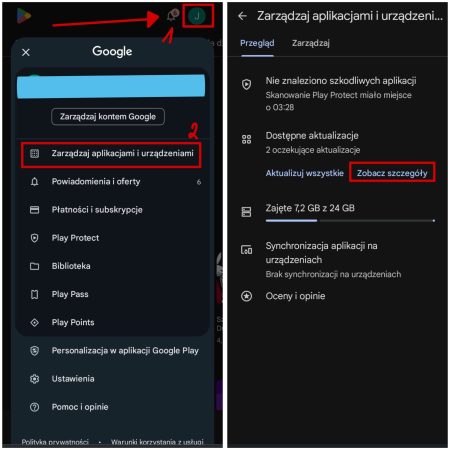
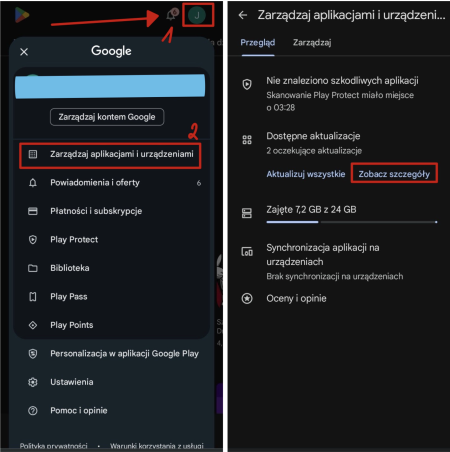
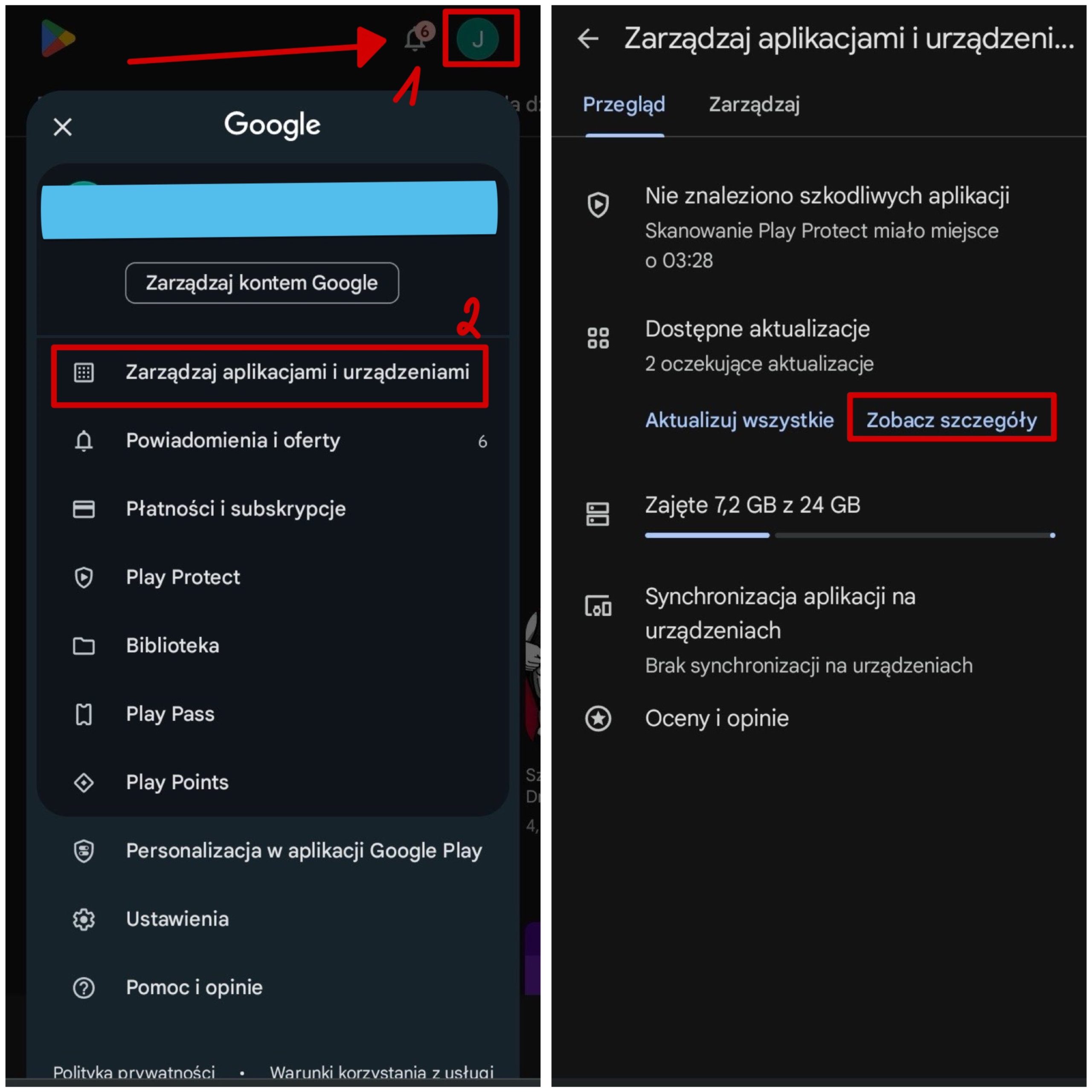
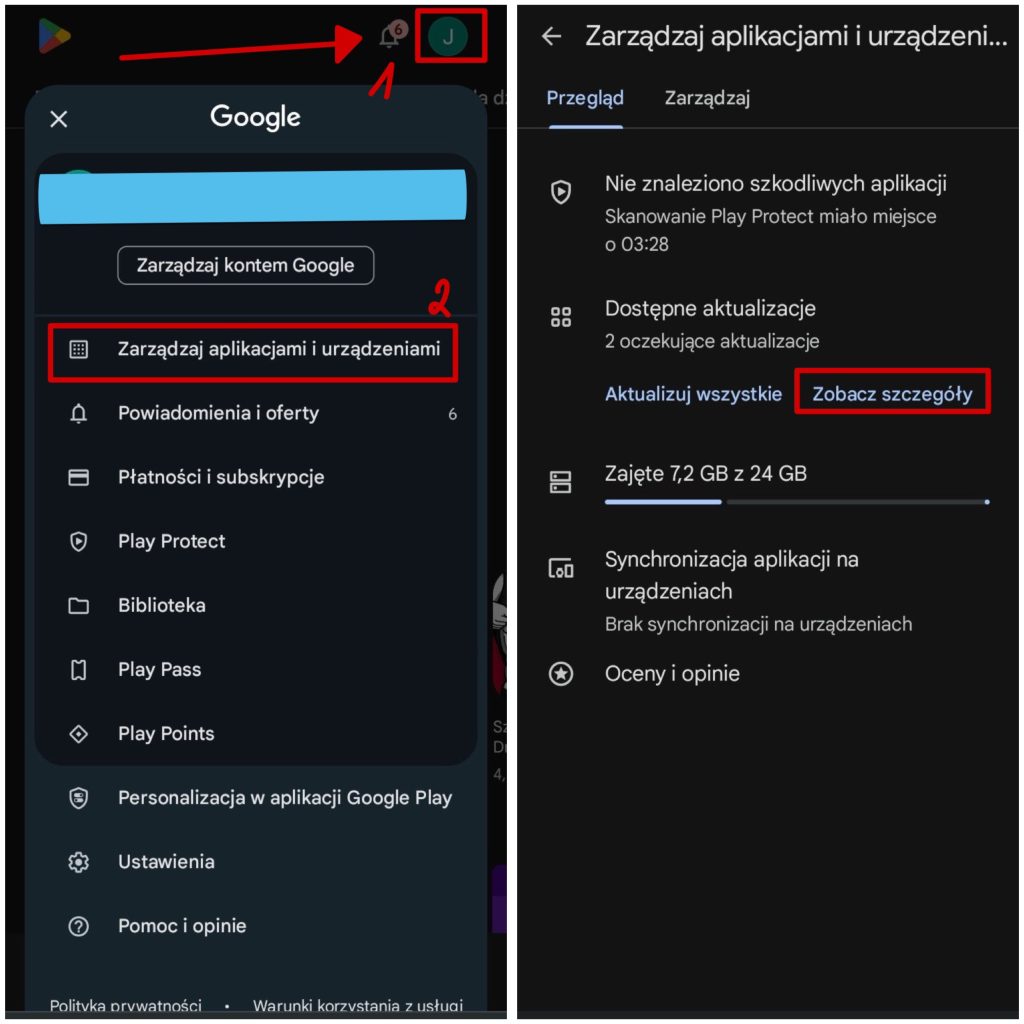
- Na górze ekranu dotknij swojej ikony profilu, co przeniesie Cię do sekcji zarządzania aplikacjami i urządzeniem.
- Wybierz opcję „Dostępne aktualizacje”.
- Wpisz nazwę „Messenger” w polu wyszukiwania lub poszukaj jej na dostępnej liście.
- Gdy znajdziesz aktualizację, pojawi się przycisk „Zaktualizuj”. Kliknięcie go rozpocznie pobieranie i instalację najnowszej wersji aplikacji.
- Po zakończeniu procesu wystarczy nacisnąć „Otwórz”, aby uruchomić Messengera i cieszyć się nowościami oraz poprawkami błędów.
Dzięki ręcznej aktualizacji poprzez Sklep Google Play masz pełną kontrolę nad tym, jak przebiega ten proces na Twoim urządzeniu.
Konfiguracja automatycznych aktualizacji w systemie Android
Aby aktywować automatyczne aktualizacje na Androidzie, rozpocznij od uruchomienia aplikacji Sklep Google Play. Następnie stuknij ikonę profilu w prawym górnym rogu ekranu. Wybierz „Ustawienia”, a potem przejdź do „Preferencje sieciowe”. Tam znajdziesz opcję „Automatyczna aktualizacja aplikacji”. Masz możliwość wyboru:
- czy chcesz, aby aplikacje były aktualizowane tylko przez Wi-Fi,
- czy również przez sieć komórkową.
Dzięki automatycznym aktualizacjom twoje aplikacje będą zawsze na bieżąco z najnowszymi wersjami, bez konieczności samodzielnego działania.
Jeżeli postanowisz wyłączyć tę funkcję, Google Play będzie informować cię o dostępnych nowych wersjach. Pozwoli ci to samodzielnie decydować o tym, kiedy i jak pobierać uaktualnienia. Jest to przydatne w sytuacjach ograniczonego dostępu do Internetu lub gdy zależy ci na oszczędzaniu danych komórkowych. Mimo to dla większości użytkowników automatyczne aktualizacje są wygodne, ponieważ umożliwiają korzystanie z najnowszych funkcji oraz zapewniają bezpieczeństwo oferowane przez twórców aplikacji.
Jak zaktualizować Messengera na iOS
Aktualizacja Messengera na iOS jest istotna, aby korzystać z najnowszych funkcji i poprawek. Możesz samodzielnie zaktualizować aplikację przez App Store lub włączyć automatyczne uaktualnienia.
Aby ręcznie przeprowadzić aktualizację, wykonaj poniższe kroki:
- uruchom App Store na swoim iPhone’ie,
- w prawym górnym rogu dotknij ikony profilu, co przeniesie Cię do sekcji „Aktualizacje”,
- znajdź Messengera na liście dostępnych aktualizacji,
- jeśli Messenger potrzebuje uaktualnienia, obok niego zobaczysz przycisk „Aktualizuj”,
- kliknij go, aby rozpocząć pobieranie i instalację nowej wersji.
Automatyczne aktualizacje w systemie iOS umożliwiają pobieranie najnowszych wersji bez Twojego udziału. Aby je włączyć:
- przejdź do Ustawień telefonu,
- wybierz „App Store”,
- w sekcji dotyczącej automatycznych pobrań sprawdź, czy opcja „Aktualizacje Aplikacji” jest aktywna.
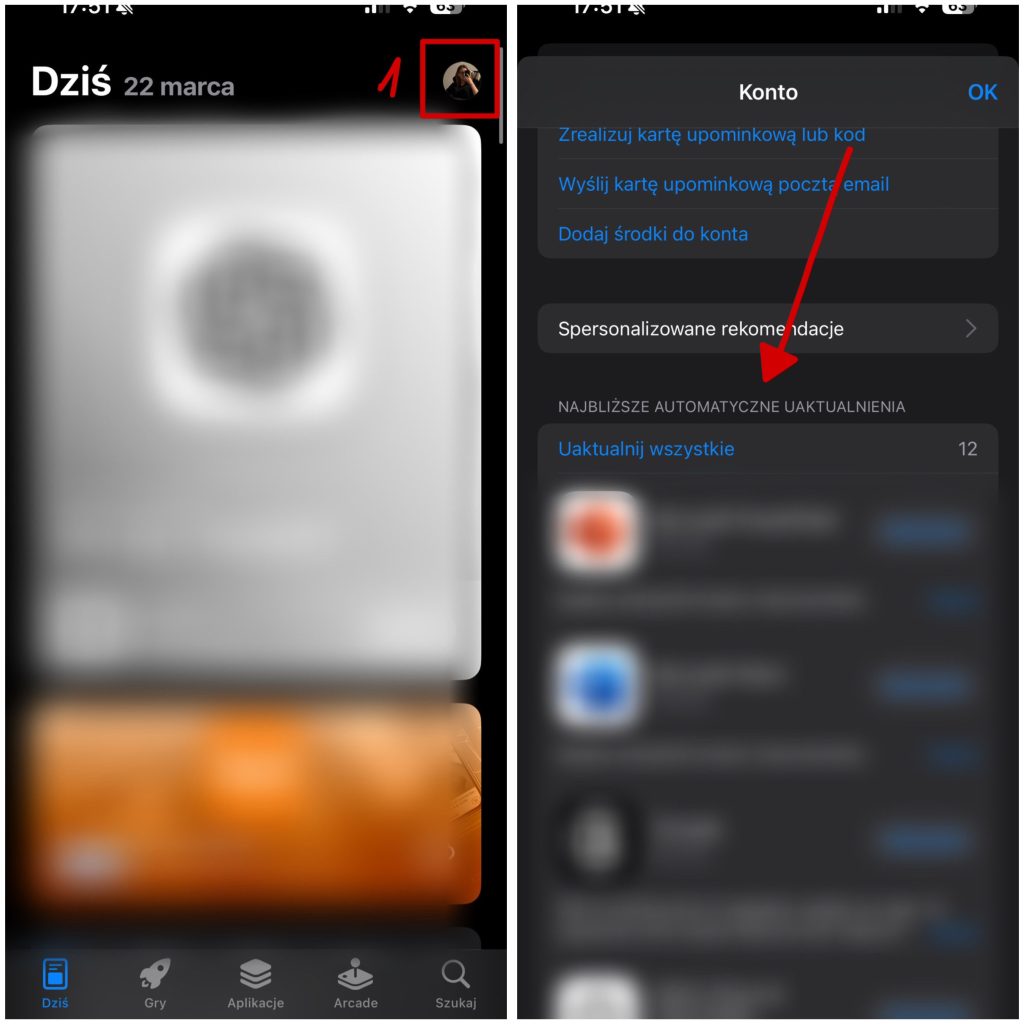
Dzięki temu Messenger zawsze będzie miał aktualną wersję, co zredukuje ryzyko problemów z jego działaniem.
Regularne uaktualnienia są kluczowe dla sprawnego funkcjonowania Messengera oraz ochrony danych użytkowników. Zapewniają bezpieczeństwo poprzez eliminowanie luk w zabezpieczeniach usuwanych w nowych wersjach oprogramowania.
Ręczna aktualizacja przez App Store
Aby ręcznie zaktualizować Messengera na iOS poprzez App Store, wykonaj poniższe kroki:
- otwórz aplikację App Store na swoim urządzeniu,
- kliknij ikonę profilu w prawym górnym rogu ekranu,
- przejdź do sekcji „Aktualizacje”,
- wyszukaj Messengera na liście aplikacji wymagających aktualizacji,
- jeśli widnieje przycisk „Aktualizuj”, naciśnij go, aby pobrać i zainstalować najnowszą wersję.
Ręczne aktualizowanie przez App Store to szybki sposób na uzyskanie nowych funkcji oraz poprawek błędów w Messengerze. Dzięki temu masz pewność, że korzystasz z najnowszej wersji bez potrzeby czekania na automatyczne aktualizacje. Dodatkowo regularne sprawdzanie dostępnych nowości pozwala uniknąć potencjalnych problemów związanych z przestarzałym oprogramowaniem.
Konfiguracja automatycznych aktualizacji w systemie iOS
Aby skonfigurować automatyczne aktualizacje na systemie iOS, zacznij od otwarcia ustawień swojego urządzenia. Następnie przejdź do sekcji „App Store” i odszukaj opcję dotyczącą automatycznych pobrań. Sprawdź, czy funkcja „Aktualizacje Aplikacji” jest aktywowana. W efekcie aplikacje, takie jak Messenger, będą aktualizowane na bieżąco bez Twojej interwencji.
Tego typu aktualizacje gwarantują, że aplikacje działają z najnowszymi ulepszeniami oraz poprawkami bezpieczeństwa. Aktywowanie tej funkcji redukuje ryzyko problemów wynikających z używania starszych wersji oprogramowania.
Dodatkowo, zadbaj o to, aby na urządzeniu było wystarczająco miejsca oraz stabilne połączenie internetowe, co umożliwi sprawny przebieg całego procesu aktualizacji.
Rozwiązywanie problemów z aktualizacją Messengera
Kłopoty z aktualizacją Messengera mogą być frustrujące, ale istnieje kilka sposobów na ich rozwiązanie:
- sprawdź, czy Twoje urządzenie jest połączone ze stabilną siecią Wi-Fi,
- upewnij się, że masz wystarczającą ilość wolnego miejsca,
- zainstaluj najnowszą wersję systemu operacyjnego.
Jeśli te kroki nie przyniosą efektu, warto spróbować ponownie uruchomić urządzenie lub odinstalować i ponownie zainstalować aplikację.
Stabilne połączenie internetowe jest istotne podczas pobierania aktualizacji. Upewnij się więc, że korzystasz z Wi-Fi o dobrym sygnale i że masz wystarczająco dużo miejsca na telefonie na nową wersję Messengera.
Gdy Messenger wciąż nie chce się prawidłowo zaktualizować, zajrzyj do ustawień telefonu i sprawdź dostępność aktualizacji systemu operacyjnego. Często nowe wersje aplikacji wymagają funkcji oferowanych wyłącznie przez najnowsze edycje Androida lub iOS.
Jeżeli inne metody zawiodły, warto spróbować zrestartować urządzenie. Czasem proste ponowne uruchomienie potrafi rozwiązać problem związany z zawieszonymi procesami aktualizacji.
Jeśli to nie pomoże, usuń Messenger i pobierz go na nowo ze sklepu Google Play lub App Store. Sprawdź również, czy korzystasz z najnowszej dostępnej w Twoim regionie wersji aplikacji.
Sprawdzenie połączenia z Wi-Fi i miejsca na urządzeniu
Aby aktualizacja Messengera przebiegła gładko, warto zwrócić uwagę na dwie kluczowe kwestie:
- stabilne połączenie Wi-Fi – bezproblemowe pobieranie dużych plików, takich jak nowe wersje aplikacji, wymaga mocnego sygnału Wi-Fi; warto unikać korzystania z danych mobilnych, ponieważ mogą one być mniej pewne i bardziej kosztowne;
- odpowiednia ilość wolnej pamięci na urządzeniu – równiez istotna jest dostępność miejsca w pamięci telefonu; skontroluj ustawienia urządzenia, aby sprawdzić stan pamięci; jeśli brakuje przestrzeni, rozważ usunięcie niepotrzebnych aplikacji, plików lub zdjęć; niewystarczająca ilość pamięci może uniemożliwić pomyślną aktualizację Messengera.
Przestrzegając tych prostych wskazówek, zapewnisz sobie bezproblemowy proces aktualizacji i unikniesz potencjalnych trudności związanych z instalacją nowych wersji aplikacji.
Aktualizacja systemu operacyjnego telefonu
Aby Messenger funkcjonował sprawnie i wykorzystywał najnowsze możliwości, warto regularnie aktualizować system operacyjny telefonu. Nowe wersje aplikacji często wymagają współpracy z najświeższymi funkcjami Androida lub iOS. Dlatego dobrze jest sprawdzać dostępność aktualizacji w ustawieniach urządzenia.
Aktualizacje systemowe zazwyczaj zawierają:
- poprawki związane z bezpieczeństwem,
- usprawnienia wydajności,
- elementy mające wpływ na działanie aplikacji takich jak Messenger.
Systematyczne instalowanie tych uaktualnień pomaga unikać problemów z kompatybilnością i zwiększa stabilność pracy urządzenia.
Aby sprawdzić, czy są dostępne nowe aktualizacje, należy:
- wejść do ustawień telefonu,
- odnaleźć sekcję dotyczącą systemu,
- sprawdzić, jakie aktualizacje są gotowe do zainstalowania.
Przed pobraniem aktualizacji upewnij się, że masz wystarczającą ilość miejsca na dysku oraz stabilne połączenie internetowe.
Po zakończeniu procesu instalacji warto ponownie uruchomić urządzenie. To umożliwi pełne wdrożenie zmian i korekt błędów, co sprawi, że telefon będzie działał płynniej, a korzystanie z Messengera stanie się bardziej komfortowe.
Restartowanie urządzenia i ponowna instalacja aplikacji
Aby skutecznie rozwiązać problemy z aktualizacją Messengera, warto spróbować ponownego uruchomienia urządzenia oraz reinstalacji aplikacji. Gdy sprawdzenie Wi-Fi lub aktualizacja systemu nie przynoszą efektów, te działania mogą okazać się pomocne:
- ponowne uruchomienie telefonu – prosty zabieg, który może usunąć chwilowe błędy i odświeżyć pamięć urządzenia;
- reinstalacja Messengera – usuń aplikację ze smartfona, a następnie pobierz jej najnowszą wersję z Google Play lub App Store; reinstalacja pozwala na załadowanie czystej wersji Messengera, wolnej od wcześniejszych zakłóceń czy błędów z poprzednich aktualizacji;
- przechowywanie i synchronizacja danych – przed reinstalacją upewnij się, że dane są bezpiecznie przechowywane lub zsynchronizowane z kontem użytkownika.
To umożliwi szybkie odzyskanie rozmów i kontaktów po ponownym zalogowaniu.
Regularne stosowanie tych metod oraz dbanie o stabilność połączenia internetowego i bieżące aktualizacje systemowe zapewnią płynne funkcjonowanie Messengera bez zakłóceń w komunikacji.