Zamknij menu
MedialArts
  • Discord
  • Facebook
  • Instagram
  • LinkedIn
  • Messenger
  • Pinterest
  • Quora
  • Snapchat
  • TikTok
  • Twitch
  • Twitter / X
  • YouTube
  • Pozostałe
  • Główna
  • Facebook
    Jak znaleźć i zainstalować gry na Facebooku

    Jak znaleźć i zainstalować gry na Facebooku – korzyści, wyzwania i bezpieczeństwo

    2026-10-03
    Jak sprawdzić wysłane zaproszenia na Facebooku

    Jak sprawdzić wysłane zaproszenia na Facebooku – instrukcja krok po kroku

    2026-10-01
    Jak anonimowo oglądać relacje na FB

    Jak anonimowo oglądać relacje na FB – skuteczne metody i narzędzia

    2026-09-20
    Jak emotikony Facebook zwiększają zaangażowanie

    Jak emotikony Facebook zwiększają zaangażowanie i wspierają promocję fanpage’a?

    2026-08-29
    Jak skutecznie usunąć lub odblokować zablokowane konto na Facebooku

    Jak skutecznie usunąć lub odblokować zablokowane konto na Facebooku – porady i procedury

    2026-08-23
  • Instagram
    Jak dodać zdjęcie na Instagram z komputera

    Jak dodać zdjęcie na Instagram z komputera – przewodnik krok po kroku

    2026-10-04
    Gry na Instastory

    Gry na Instastory – jak angażują i zwiększają zasięg dzięki interaktywnym mini-grom?

    2026-09-26
    Jak przeglądać Instagram anonimowo

    Jak przeglądać Instagram anonimowo – bezpieczne metody i narzędzia

    2026-09-25
    Jak skutecznie oznaczyć kogoś na Instagramie

    Jak skutecznie oznaczyć kogoś na Instagramie – porady i najlepsze praktyki

    2026-09-23
    Jak efektywnie odpowiadać na wiadomości

    Jak efektywnie odpowiadać na wiadomości na Instagramie i zwiększać zaangażowanie

    2026-09-16
  • TikTok
    Jak zrobić czarnego Tiktoka

    Jak zrobić czarnego Tiktoka – włączenie trybu ciemnego na iOS i Androidzie

    2026-10-02
    Jak sprawdzić i wysłać sekretne wiadomości na TikToku

    Jak sprawdzić i wysłać sekretne wiadomości na TikToku – odkryj ukryte funkcje

    2026-08-22
    Jak filtry na TikToku zmieniają tworzenie treści

    Jak filtry na TikToku zmieniają tworzenie treści – najpopularniejsze rodzaje i ich zastosowanie

    2026-07-15
    Jak założyć TikTok

    Jak założyć TikTok – rejestracja, konfiguracja i zarządzanie kontem

    2026-06-30
    Jak zacząć na TikToku i zdobyć popularność

    Jak zacząć na TikToku i zdobyć popularność – poradnik dla początkujących

    2026-06-29
  • YouTube
    Jak statystyki kanału YouTube i YouTube Analytics wspierają rozwój i optymalizację Twojego kanału

    Jak statystyki kanału YouTube i YouTube Analytics wspierają rozwój i optymalizację Twojego kanału?

    2026-09-15
    Jak zaktualizować YouTube na różnych urządzeniach

    Jak zaktualizować YouTube na różnych urządzeniach – korzyści, metody i rozwiązania problemów

    2026-09-10
    Jak skutecznie usunąć konto YouTube

    Jak skutecznie usunąć konto YouTube – kroki, konsekwencje i alternatywy

    2026-09-02
    Jak założyć kanał na YouTube i przyciągnąć widzów

    Jak założyć kanał na YouTube i przyciągnąć widzów – poradnik krok po kroku

    2026-07-09
    Jak wyłączyć YouTube Shorts

    Jak wyłączyć YouTube Shorts – metody ukrywania krótkich filmików na komputerze i urządzeniach mobilnych

    2026-06-05
  • Więcej
    • Discord
    • LinkedIn
    • Messenger
    • Pinterest
    • Quora
    • Snapchat
    • Twitch
    • Twitter / X
    • Pozostałe
MedialArts
MedialArts
Czytasz:Główna»Instagram»Jak dodać zdjęcie na Instagram z komputera – przewodnik krok po kroku
Instagram

Jak dodać zdjęcie na Instagram z komputera – przewodnik krok po kroku

Diana ZajkoDiana Zajko2026-10-0405 min. czyt.
Podziel się Facebook Twitter LinkedIn E-mail Kopiuj link
Jak dodać zdjęcie na Instagram z komputera
Udost.
Facebook Twitter LinkedIn E-mail Kopiuj link

Dowiedz się, jak dodać zdjęcie na Instagram z komputera krok po kroku. Odkryj bezpieczne sposoby publikacji oraz jak korzystać z przeglądarki w trybie mobilnym.

Jak dodać zdjęcie na Instagram z komputera?

Aby dodać zdjęcie na Instagram z komputera, wystarczy skorzystać z przeglądarki internetowej. Nie ma potrzeby używania aplikacji mobilnej. Na początek zaloguj się na swoje konto przez przeglądarkę na laptopie lub komputerze stacjonarnym.

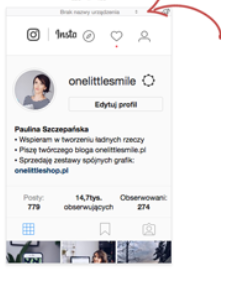
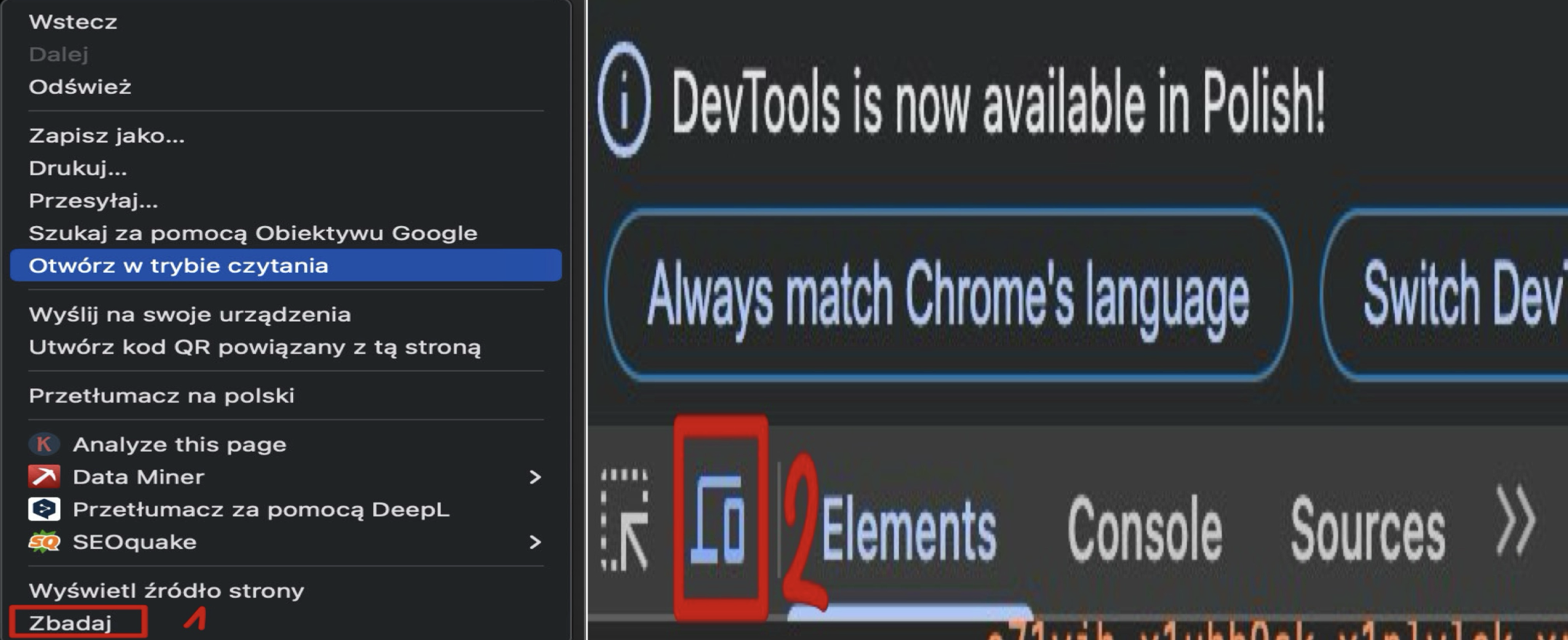
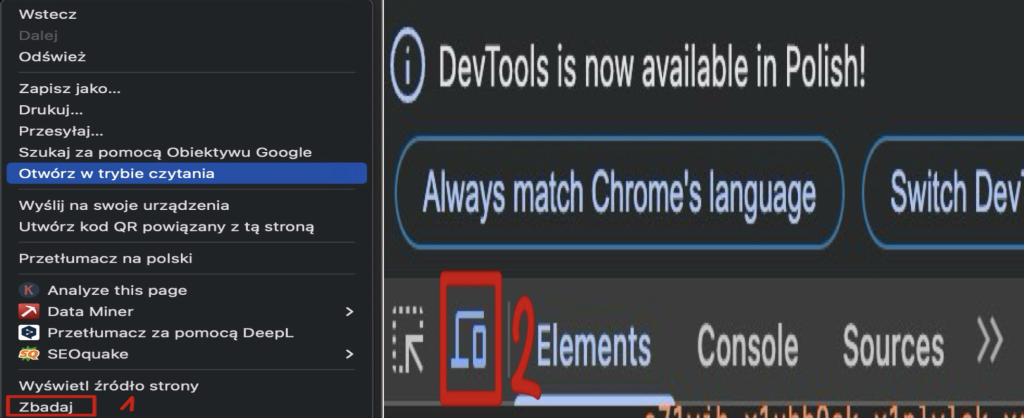
Po zalogowaniu zmień widok strony na tryb mobilny, korzystając z narzędzi deweloperskich przeglądarki. Zazwyczaj wystarczy kliknąć prawym przyciskiem myszy i wybrać „Zbadaj” lub nacisnąć F12, a następnie znaleźć ikonę zmiany trybu urządzenia. Kiedy strona wygląda jak na smartfonie, pojawi się ikona aparatu umożliwiająca dodanie zdjęcia.

Postępuj według poniższych kroków, aby dodać zdjęcie:

  • wybierz opcję dodawania zdjęcia,
  • wskaż plik z komputera, który chcesz przesłać,
  • po załadowaniu obrazu dodaj opis, lokalizację oraz tagi,
  • na zakończenie kliknij „Udostępnij”, aby zamieścić swój post.

Dzięki temu prostemu sposobowi użytkownicy Instagrama mogą wygodniej publikować zdjęcia bez konieczności sięgania po urządzenia mobilne.

Instrukcja krok po kroku – dodawanie zdjęcia na Instagram z komputera

Aby przesłać zdjęcie na Instagram z komputera, postępuj zgodnie z tymi wskazówkami:

  1. Zaloguj się do swojego konta w przeglądarce.
  2. Kliknij prawym przyciskiem myszy na pustym obszarze strony i wybierz opcję „Zbadaj”.
  3. W narzędziach deweloperskich poszukaj ikony telefonu lub tabletu, aby przełączyć widok na wersję mobilną.

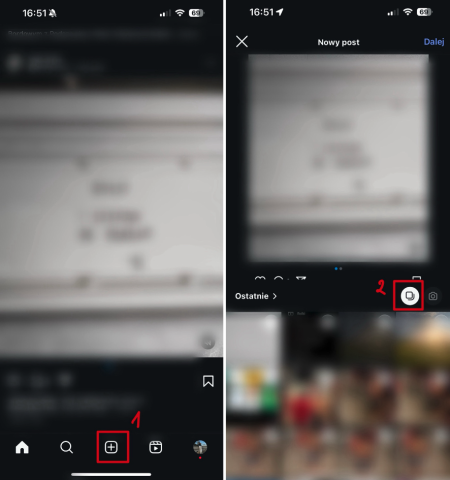
Po odświeżeniu strony pojawi się pasek narzędzi u dołu profilu, co umożliwi dodanie zdjęcia. Kliknij ikonę „+”, by otworzyć okno wyboru plików z dysku komputera. Wybierz zdjęcie do przesłania i po załadowaniu możesz je edytować oraz dodawać efekty.

Klikając „Dalej”, będziesz mógł dodać opis, oznaczenia oraz lokalizację. Nie zapomnij o hashtagach, jeśli są potrzebne. Na zakończenie kliknij „Udostępnij”, aby opublikować zdjęcie na swoim profilu. Ten sposób pozwala wygodnie zarządzać treściami bez korzystania z aplikacji mobilnej.
Jak dodać zdjęcie na Instagram z komputera


Jak korzystać z przeglądarki internetowej do dodawania zdjęć na Instagram?

Korzystanie z przeglądarki do dodawania zdjęć na Instagram to łatwy sposób publikowania treści bez konieczności używania aplikacji mobilnej. Wystarczy skorzystać z narzędzi deweloperskich, aby przełączyć przeglądarkę na tryb mobilny i uzyskać dostęp do opcji przesyłania zdjęć.

Dzięki temu można wygodnie zarządzać swoim profilem na Instagramie prosto z komputera. Po zmianie widoku strony na wersję dla urządzeń mobilnych, przesyłanie i edytowanie zdjęć przed ich publikacją staje się niezwykle proste. Takie podejście sprawia, że korzystanie z portalu społecznościowego jest bardziej komfortowe.

Jak przełączyć przeglądarkę w tryb mobilny?

Aby przejść na tryb mobilny w przeglądarce, warto skorzystać z narzędzi dla deweloperów, które znajdziesz w większości współczesnych przeglądarek. Dzięki temu Instagram zacznie działać jak na smartfonie.

Zacznij od naciśnięcia kombinacji Ctrl + Shift + I lub klawisza F12, aby otworzyć panel narzędzi. Następnie kliknij ikonę „Toggle device toolbar” na górze tego panelu.

Po włączeniu trybu mobilnego wybierz opcję Responsive i zdecyduj się na jeden z modeli smartfonów dostępnych w liście urządzeń. Nie zapomnij odświeżyć strony, żeby załadowała się pełna wersja mobilna. W ten sposób wymusisz widok mobilny strony, co umożliwi dodawanie zdjęć z komputera tak samo jak w aplikacji na telefonie.

Te kilka prostych kroków pozwala na publikowanie zdjęć na Instagramie bez potrzeby korzystania z telefonu komórkowego. To praktyczne rozwiązanie dla tych, którzy preferują pracę przy większym ekranie komputera.

Jak edytować zdjęcia przed publikacją na Instagramie z komputera?

Edytowanie zdjęć przed ich publikacją na Instagramie z użyciem komputera jest możliwe dzięki funkcjom dostępnych w wersji przeglądarkowej. Wystarczy przełączyć przeglądarkę w tryb mobilny, co pozwala na edycję podobną do tej na smartfonach czy tabletach. Istnieje możliwość przycinania, obracania oraz dodawania filtrów poprawiających estetykę.

Dodatkowo, użytkownik ma opcję dostosowania jasności i kontrastu, aby osiągnąć zamierzony efekt wizualny. Starannie dobrane opcje edycji mogą znacząco zmieniać wygląd postu i uczynić go bardziej atrakcyjnym dla obserwujących. Eksperymentowanie z różnorodnymi filtrami i ustawieniami przed publikacją zdjęcia prosto z komputera zdecydowanie się opłaca.

Bezpieczne sposoby na publikowanie zdjęć na Instagramie z komputera

Publikowanie zdjęć na Instagramie z komputera jest bezpieczne, pod warunkiem stosowania właściwych metod. Dla ochrony swoich danych oraz konta, korzystaj z oficjalnych narzędzi i renomowanych przeglądarek. Jednym z najprostszych rozwiązań jest włączenie trybu mobilnego w przeglądarce internetowej, co umożliwia dodawanie zdjęć bez konieczności instalowania dodatkowych programów.

Unikaj nieautoryzowanych aplikacji czy rozszerzeń do przeglądarek, które mogą zagrozić bezpieczeństwu Twojego konta. Istnieje ryzyko utraty danych lub przejęcia profilu przez osoby niepowołane. Polegaj na opisanych metodach – są one proste i bezpieczne dla użytkowników.

Używanie znanych przeglądarek takich jak Chrome lub Firefox również zwiększa poziom ochrony podczas publikowania zdjęć na Instagramie z komputera. Dzięki temu można cieszyć się zaletami większego ekranu oraz komfortem pracy przy komputerze, jednocześnie dbając o bezpieczeństwo swojego profilu na Instagramie.

Dodawanie zdjęć do relacji na Instagramie z komputera

Dodawanie zdjęć do relacji na Instagramie z poziomu komputera może wydawać się skomplikowane, jednak przy odpowiednim podejściu jest to całkiem proste. Wystarczy użyć przeglądarki internetowej, aby włączyć tryb mobilny i zyskać dostęp do funkcji dostępnych na smartfonach. Na początek zaloguj się na swoje konto Instagram przez przeglądarkę komputera, a następnie przejdź do narzędzi deweloperskich, aby uruchomić widok mobilny.

Po zmianie widoku strony ujrzysz swoje zdjęcie profilowe z opcją „Twoja relacja”. Kliknij je, by wybrać materiał do opublikowania:

  • możesz dodać zdjęcie lub wideo z dysku swojego komputera,
  • następnie kliknij „Dodaj do relacji”,
  • przed publikacją można również wzbogacić treść o efekty wizualne oraz tekst.

Jednakże pamiętaj o kwestiach bezpieczeństwa podczas udostępniania materiałów. Unikaj korzystania z nieautoryzowanych aplikacji i rozszerzeń przeglądarek mogących stanowić zagrożenie dla Twojego konta. Korzystając z oficjalnych metod, możesz zarządzać treściami bezpiecznie bez potrzeby używania smartfona. Dzięki temu masz możliwość cieszenia się wygodą większego ekranu oraz pełnym dostępem do funkcji Instagrama bezpośrednio z komputera stacjonarnego lub laptopa.

Udostępnij Facebook Twitter LinkedIn E-mail Kopiuj link
Poprzedni artykułJak znaleźć i zainstalować gry na Facebooku – korzyści, wyzwania i bezpieczeństwo
Diana Zajko
  • WWW

Jestem specjalistką z ponad 7-letnim doświadczeniem w branży social media, z wykształceniem w zakresie komunikacji i mediów z Uniwersytetu Warszawskiego. Choć prywatnie unikam mediów społecznościowych, zawodowo pomagam markom budować silną obecność online, tworząc angażujące kampanie, które przyciągają uwagę odbiorców. Moje podejście łączy kreatywność z analizą danych, co pozwala mi osiągać wymierne rezultaty dla klientów.

Podobne poradniki

Jak na Instagramie dodać wiele zdjęć do relacji

Jak dodać kilka zdjęć na Instagramie – krok po kroku do zwiększenia zaangażowania

15 min. czyt.
Jak tworzyć fajne opisy do zdjęć na Instagram

Jak tworzyć fajne opisy do zdjęć na Instagram – podkreślanie emocji i skuteczne użycie hashtagów

17 min. czyt.
Jak skutecznie wykorzystać instagram for business do zwiększenia zaangażowania i sprzedaży

Jak skutecznie wykorzystać instagram for business do zwiększenia zaangażowania i sprzedaży

21 min. czyt.
Jak założyć sklep na Instagramie

Jak założyć sklep na Instagramie – krok po kroku do skutecznej sprzedaży

18 min. czyt.
Jak tło na Instagramie zwiększa zaangażowanie

Jak tło na Instagramie zwiększa zaangażowanie – style, kolory i zmiany w Instagram Stories

16 min. czyt.
Jak dodać relacje na Instagramie z komputera

Jak dodać relacje na Instagramie z komputera – korzystanie z trybu urządzenia mobilnego i narzędzi deweloperskich

5 min. czyt.
Dodaj komentarz
Odpowiedz Anuluj


Najnowsze
Jak znaleźć i zainstalować gry na Facebooku

Jak znaleźć i zainstalować gry na Facebooku – korzyści, wyzwania i bezpieczeństwo

24 min. czyt.
Jak zrobić czarnego Tiktoka

Jak zrobić czarnego Tiktoka – włączenie trybu ciemnego na iOS i Androidzie

3 min. czyt.
Jak sprawdzić wysłane zaproszenia na Facebooku

Jak sprawdzić wysłane zaproszenia na Facebooku – instrukcja krok po kroku

2 min. czyt.
Gry na Instastory

Gry na Instastory – jak angażują i zwiększają zasięg dzięki interaktywnym mini-grom?

14 min. czyt.
Jak przeglądać Instagram anonimowo

Jak przeglądać Instagram anonimowo – bezpieczne metody i narzędzia

10 min. czyt.
Jak skutecznie oznaczyć kogoś na Instagramie

Jak skutecznie oznaczyć kogoś na Instagramie – porady i najlepsze praktyki

4 min. czyt.
Jak anonimowo oglądać relacje na FB

Jak anonimowo oglądać relacje na FB – skuteczne metody i narzędzia

8 min. czyt.
O MedialArts
O MedialArts

MedialArts to innowacyjna platforma dedykowana entuzjastom i profesjonalistom związanym z social mediami. Naszym celem jest dostarczanie najświeższych informacji, analiz oraz praktycznych porad dotyczących efektywnego wykorzystania mediów społecznościowych w biznesie i życiu codziennym. Więcej o nas

Kontakt: [email protected]

RSS
Najnowsze
Jak dodać zdjęcie na Instagram z komputera

Jak dodać zdjęcie na Instagram z komputera – przewodnik krok po kroku

Jak znaleźć i zainstalować gry na Facebooku

Jak znaleźć i zainstalować gry na Facebooku – korzyści, wyzwania i bezpieczeństwo

Jak zrobić czarnego Tiktoka

Jak zrobić czarnego Tiktoka – włączenie trybu ciemnego na iOS i Androidzie

Jak sprawdzić wysłane zaproszenia na Facebooku

Jak sprawdzić wysłane zaproszenia na Facebooku – instrukcja krok po kroku

Polecane
Gry na Instastory

Gry na Instastory – jak angażują i zwiększają zasięg dzięki interaktywnym mini-grom?

Jak przeglądać Instagram anonimowo

Jak przeglądać Instagram anonimowo – bezpieczne metody i narzędzia

Jak skutecznie oznaczyć kogoś na Instagramie

Jak skutecznie oznaczyć kogoś na Instagramie – porady i najlepsze praktyki

Jak anonimowo oglądać relacje na FB

Jak anonimowo oglądać relacje na FB – skuteczne metody i narzędzia

Wszystkie nazwy firm, znaki towarowe, logotypy oraz inne elementy identyfikacyjne social mediów i innych firm, użyte na tej stronie są własnością ich odpowiednich właścicieli. Użycie tych elementów na niniejszej stronie ma jedynie charakter informacyjny i nie oznacza jakiejkolwiek formy powiązania, poparcia czy współpracy z właścicielami tych znaków.
© 2026 MedialArts.pl. Wszelkie prawa zastrzeżone.
  • O MedialArts
  • Polityka prywatności
  • Regulamin strony
  • Kontakt

Type above and press Enter to search. Press Esc to cancel.