
Zamknij menu
MedialArts
  • Discord
  • Facebook
  • Instagram
  • LinkedIn
  • Messenger
  • Pinterest
  • Quora
  • Snapchat
  • TikTok
  • Twitch
  • Twitter / X
  • YouTube
  • Pozostałe
  • Główna
  • Facebook
    Jak znaleźć i zainstalować gry na Facebooku

    Jak znaleźć i zainstalować gry na Facebooku – korzyści, wyzwania i bezpieczeństwo

    2026-10-03
    Jak sprawdzić wysłane zaproszenia na Facebooku

    Jak sprawdzić wysłane zaproszenia na Facebooku – instrukcja krok po kroku

    2026-10-01
    Jak anonimowo oglądać relacje na FB

    Jak anonimowo oglądać relacje na FB – skuteczne metody i narzędzia

    2026-09-20
    Jak emotikony Facebook zwiększają zaangażowanie

    Jak emotikony Facebook zwiększają zaangażowanie i wspierają promocję fanpage’a?

    2026-08-29
    Jak skutecznie usunąć lub odblokować zablokowane konto na Facebooku

    Jak skutecznie usunąć lub odblokować zablokowane konto na Facebooku – porady i procedury

    2026-08-23
  • Instagram
    Jak dodać zdjęcie na Instagram z komputera

    Jak dodać zdjęcie na Instagram z komputera – przewodnik krok po kroku

    2026-10-04
    Gry na Instastory

    Gry na Instastory – jak angażują i zwiększają zasięg dzięki interaktywnym mini-grom?

    2026-09-26
    Jak przeglądać Instagram anonimowo

    Jak przeglądać Instagram anonimowo – bezpieczne metody i narzędzia

    2026-09-25
    Jak skutecznie oznaczyć kogoś na Instagramie

    Jak skutecznie oznaczyć kogoś na Instagramie – porady i najlepsze praktyki

    2026-09-23
    Jak efektywnie odpowiadać na wiadomości

    Jak efektywnie odpowiadać na wiadomości na Instagramie i zwiększać zaangażowanie

    2026-09-16
  • TikTok
    Jak zrobić czarnego Tiktoka

    Jak zrobić czarnego Tiktoka – włączenie trybu ciemnego na iOS i Androidzie

    2026-10-02
    Jak sprawdzić i wysłać sekretne wiadomości na TikToku

    Jak sprawdzić i wysłać sekretne wiadomości na TikToku – odkryj ukryte funkcje

    2026-08-22
    Jak filtry na TikToku zmieniają tworzenie treści

    Jak filtry na TikToku zmieniają tworzenie treści – najpopularniejsze rodzaje i ich zastosowanie

    2026-07-15
    Jak założyć TikTok

    Jak założyć TikTok – rejestracja, konfiguracja i zarządzanie kontem

    2026-06-30
    Jak zacząć na TikToku i zdobyć popularność

    Jak zacząć na TikToku i zdobyć popularność – poradnik dla początkujących

    2026-06-29
  • YouTube
    Jak statystyki kanału YouTube i YouTube Analytics wspierają rozwój i optymalizację Twojego kanału

    Jak statystyki kanału YouTube i YouTube Analytics wspierają rozwój i optymalizację Twojego kanału?

    2026-09-15
    Jak zaktualizować YouTube na różnych urządzeniach

    Jak zaktualizować YouTube na różnych urządzeniach – korzyści, metody i rozwiązania problemów

    2026-09-10
    Jak skutecznie usunąć konto YouTube

    Jak skutecznie usunąć konto YouTube – kroki, konsekwencje i alternatywy

    2026-09-02
    Jak założyć kanał na YouTube i przyciągnąć widzów

    Jak założyć kanał na YouTube i przyciągnąć widzów – poradnik krok po kroku

    2026-07-09
    Jak wyłączyć YouTube Shorts

    Jak wyłączyć YouTube Shorts – metody ukrywania krótkich filmików na komputerze i urządzeniach mobilnych

    2026-06-05
  • Więcej
    • Discord
    • LinkedIn
    • Messenger
    • Pinterest
    • Quora
    • Snapchat
    • Twitch
    • Twitter / X
    • Pozostałe
MedialArts
MedialArts
Czytasz:Główna»Facebook»Jak oznaczyć kogoś na Facebooku – przewodnik po postach, komentarzach i zdjęciach
Facebook

Jak oznaczyć kogoś na Facebooku – przewodnik po postach, komentarzach i zdjęciach

Diana ZajkoDiana Zajko2025-06-2605 min. czyt.
Podziel się Facebook Twitter LinkedIn E-mail Kopiuj link
Jak oznaczyć kogoś na Facebooku
Udost.
Facebook Twitter LinkedIn E-mail Kopiuj link

Chcesz wiedzieć, jak oznaczyć kogoś na Facebooku w poście, komentarzu czy zdjęciu? Dowiedz się krok po kroku, jakie są zasady oznaczania i jak zadbać o prywatność.

Jak oznaczyć kogoś na Facebooku?

Oznaczanie na Facebooku to popularna funkcja, dzięki której można wskazać inne osoby lub strony w różnorodnych wpisach. Gdy oznaczysz kogoś, ta osoba otrzymuje powiadomienie i jest świadoma swojej obecności w poście, fotografii czy komentarzu. To świetny sposób na pokazanie, z kim spędzaliśmy czas lub informowanie o ważnych wydarzeniach.

Możliwość oznaczania nie ogranicza się tylko do znajomych; obejmuje także strony, grupy oraz inne elementy platformy. Użytkownicy chętnie korzystają z tej opcji, aby uwypuklić obecność ludzi na zdjęciach bądź zwrócić uwagę konkretnej osoby na dany post.

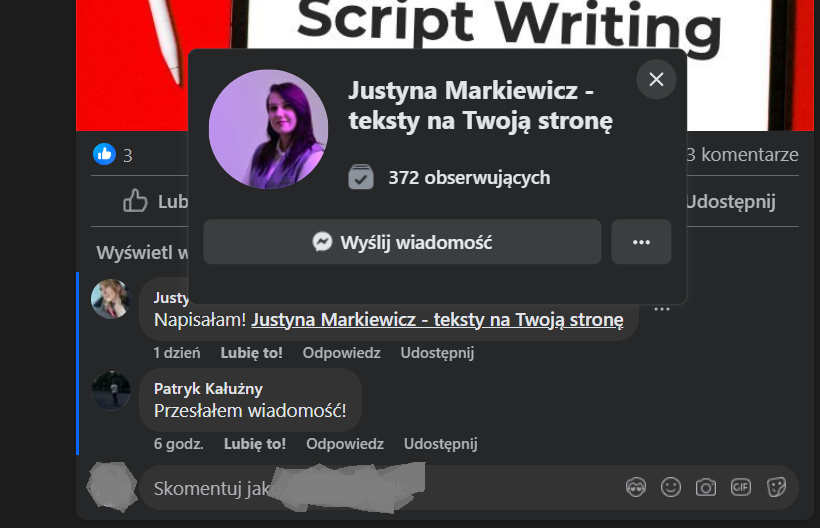
Aby kogoś oznaczyć w poście czy komentarzu, wystarczy wpisać „@” przed imieniem lub nazwą strony. W przypadku zdjęć kliknij na osobę i dodaj jej imię w odpowiednim miejscu.
Jak oznaczyć kogoś na Facebooku

Ta funkcjonalność sprawia, że interakcje są bardziej żywe i angażujące. Ułatwia dzielenie się chwilami oraz informowanie uczestników o ich udziale w publikacji. Pamiętaj jednak o ustawieniach prywatności – niektóre osoby mogą mieć ograniczony dostęp do bycia oznaczonymi przez osoby spoza swojego kręgu znajomych.

Oznaczanie na zdjęciach – krok po kroku

Aby kogoś oznaczyć na zdjęciu na Facebooku, najpierw wybierz obraz, który zamierzasz udostępnić. Następnie kliknij „Oznacz zdjęcie” i wskaż miejsce osoby, którą chcesz wyróżnić. Wpisz jej pełne imię i nazwisko lub nazwę strony, a potem wybierz z wyświetlonej listy propozycji.

Możesz dodać do 50 tagów dla osób lub stron na jednym obrazie. Osoba oznaczona otrzyma powiadomienie o tym fakcie, co sprawi, że post może pojawić się zarówno na jej tablicy, jak i w aktualnościach znajomych. To świetny sposób na dzielenie się wspomnieniami z różnych wydarzeń czy spotkań poprzez tagowanie uczestników.

Dodatkowo masz możliwość edytowania tagów — zmieniania lub usuwania ich według potrzeb.

Jak oznaczyć kogoś w poście na Facebooku?

Aby wspomnieć kogoś w poście na Facebooku, rozpocznij od kliknięcia w pole „O czym myślisz?”. Następnie wpisz znak „@” i zacznij wprowadzać imię osoby lub nazwę strony bądź grupy, którą chcesz wyróżnić. System automatycznie wyświetli listę sugerowanych profili lub stron. Wybierz odpowiednią opcję, a jej nazwa stanie się pogrubiona i aktywna, tworząc link do danego profilu.

Oznaczenie osoby na Facebooku niesie za sobą kilka korzyści:

  • Informowanie – gdy oznaczysz osobę, otrzymuje ona powiadomienie o tym fakcie,
  • Zasięg – post może dotrzeć do większej liczby osób, ponieważ może pojawić się na osi czasu użytkownika oraz w aktualnościach jego znajomych,
  • Interakcje – to doskonały sposób na zwiększenie interakcji społecznych poprzez dzielenie się ważnymi momentami czy informowanie o istotnych wydarzeniach.

Jeżeli po publikacji chcesz dodać więcej oznaczeń, możesz edytować istniejący post. Pamiętaj jednak o ustawieniach prywatności — nie każdy pozwala być oznaczonym przez wszystkich użytkowników na platformie.

Oznaczanie w komentarzach – jak to zrobić?

Oznaczanie w komentarzach na Facebooku to prosty, ale efektywny sposób na przyciągnięcie uwagi konkretnej osoby lub promowanie określonej strony czy grupy. Aby to zrobić, wpisz symbol „@” w polu komentarza i zacznij wprowadzać imię oraz nazwisko znajomego. System automatycznie wyświetli listę pasujących sugestii, z której możesz wybrać właściwą osobę. Po dokonaniu wyboru, imię stanie się aktywnym linkiem do profilu tej osoby i może ona otrzymać powiadomienie.

Oznaczanie działa również w przypadku stron i grup. Wystarczy wpisać „@” i rozpocząć pisanie nazwy odpowiedniego miejsca. Tak jak wcześniej, pojawi się lista propozycji do wyboru.

Takie oznaczanie jest cenne nie tylko dla wzmacniania więzi społecznych, lecz także jako narzędzie marketingowe czy komunikacyjne na Facebooku. Dzięki temu post lub komentarz trafia do szerszego grona odbiorców, a interakcje stają się bardziej emocjonujące i dynamiczne.

Oznaczanie na fanpage’u i w grupach

Oznaczanie osób lub stron na Facebooku, zarówno na fanpage’u, jak i w grupach, umożliwia użytkownikom odniesienie się do konkretnych treści. Chociaż proces ten może wydawać się bardziej złożony na fanpage’u, nadal jest prosty do wykonania. Wystarczy wpisać nazwę znajomego lub innego fanpage’a po kliknięciu w pole edycji posta i zatwierdzić Enterem.

W grupach natomiast można oznaczać jedynie jej członków, co oznacza, że osoby spoza niej nie będą mogły być uwzględnione. Takie ograniczenie ma na celu ochronę prywatności oraz utrzymanie odpowiedniej atmosfery w społeczności.

Jeśli grupa jest otwarta, posty można udostępniać również poza nią na swojej osi czasu, co rozszerza ich widoczność. Zawsze warto pamiętać o ustawieniach prywatności podczas oznaczania osób czy stron, aby respektować preferencje innych związane z ich aktywnością w mediach społecznościowych.

Ustawienia prywatności a oznaczanie

Ustawienia prywatności na Facebooku odgrywają kluczową rolę, zwłaszcza w kontekście oznaczania innych użytkowników. To one określają, kto ma prawo Cię oznaczyć oraz czy potrzebujesz zatwierdzenia takich działań. Każdy użytkownik może dostosować te opcje, co daje możliwość kontrolowania widoczności tagów i precyzyjnego wybierania odbiorców postów, w których jesteś wspomniany.

Zanim kogoś oznaczysz, warto upewnić się, czy dana osoba nie ma ustawionych ograniczeń tej funkcji. Niekiedy oznaczenie wymaga akceptacji ze strony osoby oznaczanej lub twórcy zdjęcia. Zdarza się też, że jedynie znajomi mogą dodawać tagi.

Kontrolowanie tych ustawień zwiększa bezpieczeństwo Twojej aktywności w sieci. Możesz samodzielnie decydować o tym, kto zobaczy posty zawierające Twoje oznaczenia i jakie otrzymasz powiadomienia związane z byciem wspomnianym. Wielu użytkowników korzysta z tych opcji dla lepszej kontroli nad swoją obecnością w mediach społecznościowych oraz ochrony przed niewłaściwymi uwagami czy interakcjami.

Dobrze skonfigurowane ustawienia pomagają uniknąć niespodziewanych oznaczeń przez nieznajomych lub we wpisach sprzecznych z Twoimi przekonaniami i wartościami. Regularne sprawdzanie i aktualizowanie swoich preferencji prywatności na Facebooku jest zatem zalecane.

Udostępnij Facebook Twitter LinkedIn E-mail Kopiuj link
Poprzedni artykułJak skonfigurować facebook logowanie przez Google i zapewnić bezpieczeństwo
Następny artykuł Jak wyłączyć urodziny na Facebooku – zarządzanie ustawieniami prywatności i blokowanie życzeń
Diana Zajko
  • WWW

Jestem specjalistką z ponad 7-letnim doświadczeniem w branży social media, z wykształceniem w zakresie komunikacji i mediów z Uniwersytetu Warszawskiego. Choć prywatnie unikam mediów społecznościowych, zawodowo pomagam markom budować silną obecność online, tworząc angażujące kampanie, które przyciągają uwagę odbiorców. Moje podejście łączy kreatywność z analizą danych, co pozwala mi osiągać wymierne rezultaty dla klientów.

Podobne poradniki

Jak znaleźć i zainstalować gry na Facebooku

Jak znaleźć i zainstalować gry na Facebooku – korzyści, wyzwania i bezpieczeństwo

24 min. czyt.
Jak skutecznie oznaczyć kogoś na Instagramie

Jak skutecznie oznaczyć kogoś na Instagramie – porady i najlepsze praktyki

4 min. czyt.
Jak na Instagramie dodać wiele zdjęć do relacji

Jak dodać kilka zdjęć na Instagramie – krok po kroku do zwiększenia zaangażowania

15 min. czyt.
Jak bezpiecznie usunąć stronę na Facebooku

Jak bezpiecznie usunąć stronę na Facebooku – przewodnik krok po kroku

17 min. czyt.
Jak ukryć post na Facebooku

Jak ukryć post na Facebooku – zarządzanie widocznością i ustawieniami prywatności

10 min. czyt.
Jak założyć sklep na Instagramie

Jak założyć sklep na Instagramie – krok po kroku do skutecznej sprzedaży

18 min. czyt.
Dodaj komentarz
Odpowiedz Anuluj


Najnowsze
Jak dodać zdjęcie na Instagram z komputera

Jak dodać zdjęcie na Instagram z komputera – przewodnik krok po kroku

5 min. czyt.
Jak znaleźć i zainstalować gry na Facebooku

Jak znaleźć i zainstalować gry na Facebooku – korzyści, wyzwania i bezpieczeństwo

24 min. czyt.
Jak zrobić czarnego Tiktoka

Jak zrobić czarnego Tiktoka – włączenie trybu ciemnego na iOS i Androidzie

3 min. czyt.
Jak sprawdzić wysłane zaproszenia na Facebooku

Jak sprawdzić wysłane zaproszenia na Facebooku – instrukcja krok po kroku

2 min. czyt.
Gry na Instastory

Gry na Instastory – jak angażują i zwiększają zasięg dzięki interaktywnym mini-grom?

14 min. czyt.
Jak przeglądać Instagram anonimowo

Jak przeglądać Instagram anonimowo – bezpieczne metody i narzędzia

10 min. czyt.
Jak skutecznie oznaczyć kogoś na Instagramie

Jak skutecznie oznaczyć kogoś na Instagramie – porady i najlepsze praktyki

4 min. czyt.
O MedialArts
O MedialArts

MedialArts to innowacyjna platforma dedykowana entuzjastom i profesjonalistom związanym z social mediami. Naszym celem jest dostarczanie najświeższych informacji, analiz oraz praktycznych porad dotyczących efektywnego wykorzystania mediów społecznościowych w biznesie i życiu codziennym. Więcej o nas

Kontakt: [email protected]

RSS
Najnowsze
Jak dodać zdjęcie na Instagram z komputera

Jak dodać zdjęcie na Instagram z komputera – przewodnik krok po kroku

Jak znaleźć i zainstalować gry na Facebooku

Jak znaleźć i zainstalować gry na Facebooku – korzyści, wyzwania i bezpieczeństwo

Jak zrobić czarnego Tiktoka

Jak zrobić czarnego Tiktoka – włączenie trybu ciemnego na iOS i Androidzie

Jak sprawdzić wysłane zaproszenia na Facebooku

Jak sprawdzić wysłane zaproszenia na Facebooku – instrukcja krok po kroku

Polecane
Gry na Instastory

Gry na Instastory – jak angażują i zwiększają zasięg dzięki interaktywnym mini-grom?

Jak przeglądać Instagram anonimowo

Jak przeglądać Instagram anonimowo – bezpieczne metody i narzędzia

Jak skutecznie oznaczyć kogoś na Instagramie

Jak skutecznie oznaczyć kogoś na Instagramie – porady i najlepsze praktyki

Jak anonimowo oglądać relacje na FB

Jak anonimowo oglądać relacje na FB – skuteczne metody i narzędzia

Wszystkie nazwy firm, znaki towarowe, logotypy oraz inne elementy identyfikacyjne social mediów i innych firm, użyte na tej stronie są własnością ich odpowiednich właścicieli. Użycie tych elementów na niniejszej stronie ma jedynie charakter informacyjny i nie oznacza jakiejkolwiek formy powiązania, poparcia czy współpracy z właścicielami tych znaków.
© 2026 MedialArts.pl. Wszelkie prawa zastrzeżone.
  • O MedialArts
  • Polityka prywatności
  • Regulamin strony
  • Kontakt

Type above and press Enter to search. Press Esc to cancel.