
Dowiedz się, jak włączyć czarny messenger na komputerze i ciesz się ciemnym motywem. Poznaj kroki aktywacji trybu ciemnego w aplikacji desktopowej oraz przeglądarce.
Korzyści z używania trybu ciemnego w aplikacji Messenger
Tryb ciemny w Messengerze oferuje wiele korzyści, które mogą zwiększyć komfort korzystania z tej aplikacji:
- zmniejsza zmęczenie oczu poprzez ograniczenie jaskrawości ekranu,
- jest szczególnie przydatny w słabym oświetleniu lub nocą, kiedy intensywne światło może być uciążliwe,
- ciemne tło poprawia kontrast, co ułatwia oglądanie zawartości na ekranie,
- sprzyja oszczędności energii.
Dzięki ciemniejszym kolorom wydłuża się czas pracy baterii urządzenia, co jest istotne przy długotrwałym użytkowaniu Messengera. Co więcej, estetyka aplikacji zyskuje na atrakcyjności – wygląda bardziej profesjonalnie i przyjemniej dla oka.
Osoby wrażliwe na światło docenią fakt, że funkcja ta minimalizuje zakłócenia snu oraz wspomaga koncentrację. Dzięki temu obraz staje się łagodniejszy i bardziej komfortowy dla użytkowników korzystających z Messengera.
Jak włączyć czarny messenger na komputerze
Aby aktywować czarny motyw w Messengerze na komputerze, wystarczy wykonać kilka prostych czynności:
- sprawdź, czy aplikacja jest zaktualizowana do najnowszej wersji,
- uruchom Messengera i zaloguj się na swoje konto,
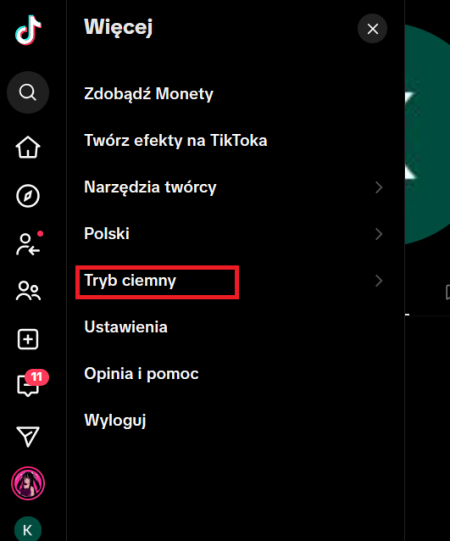
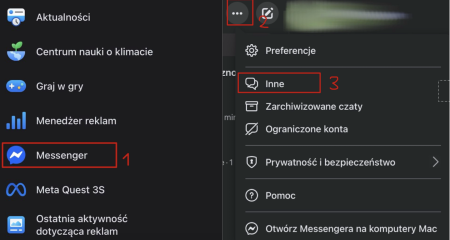
- kliknij ikonę profilu lub ustawień w prawym górnym rogu, aby otworzyć menu.
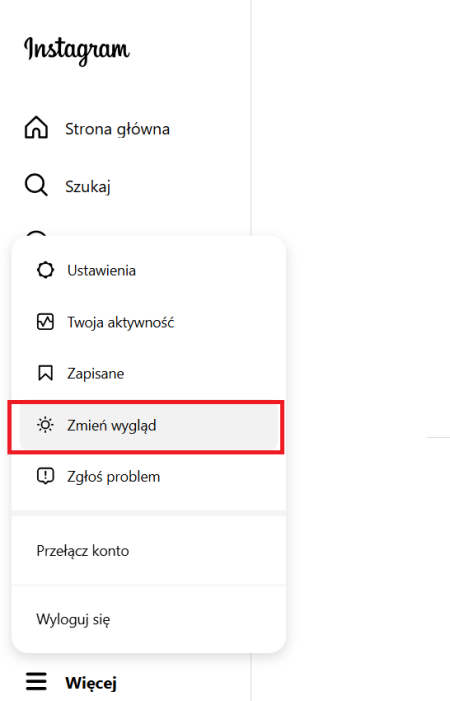
W tym menu znajdziesz opcję dotyczącą wyglądu lub motywu. Tam możesz włączyć tryb ciemny. Po jego aktywacji interfejs zmieni się na ciemniejszy, co jest szczególnie przydatne przy słabym oświetleniu lub wieczorami.
Jeśli używasz Messengera przez przeglądarkę internetową, proces może wyglądać nieco inaczej. Wejdź do ustawień konta bezpośrednio na stronie Facebooka i poszukaj opcji związanej z motywem lub trybem ciemnym.
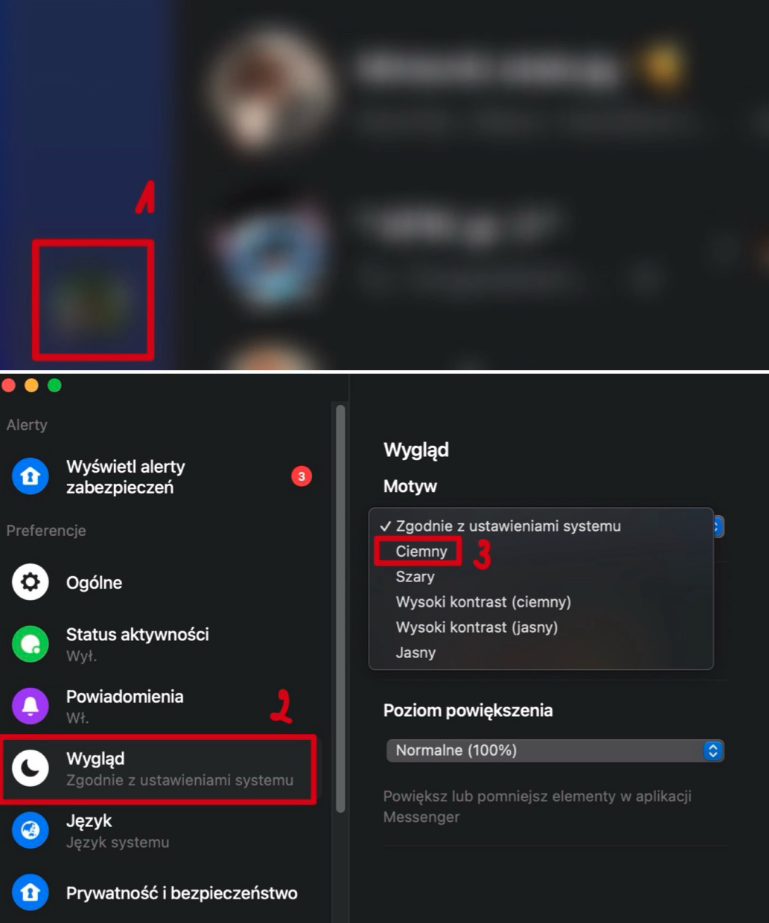
Pamiętaj, że czasami konieczne jest ponowne uruchomienie aplikacji lub przeglądarki po dokonaniu zmian, aby nowe ustawienia weszły w życie. Aktywowanie trybu ciemnego poprawia komfort korzystania i zmniejsza obciążenie oczu spowodowane jasnym ekranem.
Konfiguracja ustawień trybu ciemnego w aplikacji desktopowej
Konfigurowanie trybu ciemnego w aplikacji komputerowej jest łatwe i pozwala dostosować jej wygląd do indywidualnych upodobań. Zmienia on kolorystykę na bardziej stonowaną, co zwiększa czytelność tekstu. Przede wszystkim upewnij się, że korzystasz z najnowszej wersji aplikacji, a następnie ją uruchom i zaloguj się.
Aby skonfigurować tryb ciemny, wykonaj następujące kroki:
- przejdź do ustawień aplikacji,
- znajdź opcję dotyczącą wyglądu bądź motywu,
- wybierz tryb ciemny, aby zmienić tło na ciemniejsze i poprawić komfort pracy przy słabym świetle.
Gdybyś nie mógł znaleźć tej funkcji, zapoznaj się z dokumentacją producenta albo sekcją FAQ w poszukiwaniu pomocy.
Po aktywowaniu trybu ciemnego tło rozmów oraz inne elementy zmienią się na ciemniejsze, co może również przyczynić się do oszczędności energii na ekranach OLED. Jeśli konieczne będzie ponowne uruchomienie aplikacji, pamiętaj o zapisaniu swojej pracy przed jej zamknięciem.
Przełączanie motywów w aplikacji komputerowej
Zmiana wyglądu w aplikacji komputerowej pozwala użytkownikom na personalizację interfejsu według własnych preferencji. Możliwość szybkiego przełączania się między jasnym a ciemnym trybem zwiększa wygodę korzystania, zwłaszcza w różnych warunkach oświetleniowych.
Niektóre programy oferują nawet automatyczne przejście między trybami, co jeszcze bardziej upraszcza obsługę. Aby dokonać zmiany motywu, wystarczy zazwyczaj udać się do ustawień aplikacji, gdzie dostępne są różnorodne opcje kolorystyczne dla okien i całego interfejsu.
Wybór właściwego motywu może także przyczynić się do oszczędności energii oraz ograniczenia zmęczenia wzroku podczas długotrwałej pracy przed ekranem.
Włączenie ciemnego trybu w przeglądarce
Włączenie trybu ciemnego w przeglądarce jest bardzo proste. Wystarczy przejść do ustawień. Tryb ten zmienia kolory interfejsu na bardziej stonowane, co sprawia, że oczy są mniej obciążone i surfowanie po sieci staje się przyjemniejsze.
Aby go aktywować, wykonaj następujące kroki:
- otwórz ustawienia przeglądarki,
- poszukaj sekcji dotyczącej wyglądu lub motywu,
- znajdź opcję wyboru ciemnego motywu,
- włącz ciemny motyw, aby automatycznie dopasować tło oraz inne elementy do ciemniejszych tonacji.
To rozwiązanie jest szczególnie korzystne wieczorami lub w warunkach słabego oświetlenia, gdyż znacznie zmniejsza zmęczenie oczu podczas korzystania z internetu.
Rozszerzenia do przeglądarki wspierające ciemny motyw
Rozszerzenia do przeglądarek wspierające tryb ciemny są niezwykle cenne dla osób, które preferują korzystanie z ciemnego motywu w trakcie surfowania po sieci. Umożliwiają one modyfikację wyglądu przeglądarki, obejmując elementy takie jak pasek kart czy adresu. Dzięki nim zmienia się kolorystyka tła i treści, co redukuje kontrast między nimi i sprawia, że interfejs staje się bardziej przyjazny dla wzroku.
Na rynku dostępne są liczne dodatki do przeglądarek takich jak Chrome lub Firefox. Poniżej przedstawiamy kilka popularnych rozszerzeń:
- Dark Reader – pozwala na dostosowanie kolorów według indywidualnych upodobań użytkownika;
- Midnight Lizard – oferuje funkcję automatycznego przełączania trybu w zależności od pory dnia;
- Ostatnie rozszerzenie – inne popularne rozszerzenie z unikalnymi funkcjami.
Stosowanie tych rozszerzeń nie tylko podnosi komfort korzystania z internetu, ale również pozwala oszczędzać energię na urządzeniach wyposażonych w ekrany OLED. Wybór odpowiedniego dodatku może znacząco ulepszyć codzienne doświadczenia podczas odwiedzania stron internetowych.