Zamknij menu
MedialArts
  • Discord
  • Facebook
  • Instagram
  • LinkedIn
  • Messenger
  • Pinterest
  • Quora
  • Snapchat
  • TikTok
  • Twitch
  • Twitter / X
  • YouTube
  • Pozostałe
  • Główna
  • Facebook
    Jak emotikony Facebook zwiększają zaangażowanie

    Jak emotikony Facebook zwiększają zaangażowanie i wspierają promocję fanpage’a?

    2026-08-29
    Jak skutecznie usunąć lub odblokować zablokowane konto na Facebooku

    Jak skutecznie usunąć lub odblokować zablokowane konto na Facebooku – porady i procedury

    2026-08-23
    Jak ukryć polubienia i reakcje na Facebooku

    Jak ukryć polubienia i reakcje na Facebooku – przewodnik krok po kroku

    2026-08-08
    Jak skutecznie pobierać filmy z Facebooka na Androida, iPhone’a i komputer

    Jak skutecznie pobierać filmy z Facebooka na Androida, iPhone’a i komputer

    2026-08-02
    Jak wyłączyć reklamy na Facebooku

    Jak wyłączyć reklamy na Facebooku – skuteczne metody blokowania i ukrywania

    2026-07-27
  • Instagram
    Jak na Instagramie dodać wiele zdjęć do relacji

    Jak dodać kilka zdjęć na Instagramie – krok po kroku do zwiększenia zaangażowania

    2026-09-08
    Jak dodać link na Instastory

    Jak dodać link na Instastory – praktyczne wskazówki i wymagania

    2026-08-26
    Jak pisać fajne oryginalne komentarze do zdjęć na Instagramie

    Jak pisać fajne oryginalne komentarze do zdjęć na Instagramie – odkryj inspiracje i zwiększ zaangażowanie

    2026-08-16
    Jak aplikacje do napisów na Instagram wpływają na zasięg i zaangażowanie

    Jak aplikacje do napisów na Instagram wpływają na zasięg i zaangażowanie?

    2026-08-14
    Jak Instagram API zmienia marketing

    Jak Instagram API zmienia marketing – dostęp, funkcje i przyszłość

    2026-08-05
  • TikTok
    Jak sprawdzić i wysłać sekretne wiadomości na TikToku

    Jak sprawdzić i wysłać sekretne wiadomości na TikToku – odkryj ukryte funkcje

    2026-08-22
    Jak filtry na TikToku zmieniają tworzenie treści

    Jak filtry na TikToku zmieniają tworzenie treści – najpopularniejsze rodzaje i ich zastosowanie

    2026-07-15
    Jak założyć TikTok

    Jak założyć TikTok – rejestracja, konfiguracja i zarządzanie kontem

    2026-06-30
    Jak zacząć na TikToku i zdobyć popularność

    Jak zacząć na TikToku i zdobyć popularność – poradnik dla początkujących

    2026-06-29
    Jakie są najlepsze godziny na publikację na TikToku

    Jakie są najlepsze godziny na publikację na TikToku – strategie i narzędzia

    2026-05-25
  • YouTube
    Jak zaktualizować YouTube na różnych urządzeniach

    Jak zaktualizować YouTube na różnych urządzeniach – korzyści, metody i rozwiązania problemów

    2026-09-10
    Jak skutecznie usunąć konto YouTube

    Jak skutecznie usunąć konto YouTube – kroki, konsekwencje i alternatywy

    2026-09-02
    Jak założyć kanał na YouTube i przyciągnąć widzów

    Jak założyć kanał na YouTube i przyciągnąć widzów – poradnik krok po kroku

    2026-07-09
    Jak wyłączyć YouTube Shorts

    Jak wyłączyć YouTube Shorts – metody ukrywania krótkich filmików na komputerze i urządzeniach mobilnych

    2026-06-05
    Co to jest subskrypcja na YouTube

    Co to jest subskrypcja na YouTube i jak zarządzać swoimi kanałami?

    2026-04-21
  • Więcej
    • Discord
    • LinkedIn
    • Messenger
    • Pinterest
    • Quora
    • Snapchat
    • Twitch
    • Twitter / X
    • Pozostałe
MedialArts
MedialArts
Czytasz:Główna»Messenger»Jak włączyć czarny messenger na komputerze – aktywacja trybu ciemnego w aplikacji i przeglądarce
Messenger

Jak włączyć czarny messenger na komputerze – aktywacja trybu ciemnego w aplikacji i przeglądarce

Diana ZajkoDiana Zajko2026-09-1404 min. czyt.
Podziel się Facebook Twitter LinkedIn E-mail Kopiuj link
Jak włączyć ciemny motyw messengera na komputerze
Udost.
Facebook Twitter LinkedIn E-mail Kopiuj link

Dowiedz się, jak włączyć czarny messenger na komputerze i ciesz się ciemnym motywem. Poznaj kroki aktywacji trybu ciemnego w aplikacji desktopowej oraz przeglądarce.

Korzyści z używania trybu ciemnego w aplikacji Messenger

Tryb ciemny w Messengerze oferuje wiele korzyści, które mogą zwiększyć komfort korzystania z tej aplikacji:

  • zmniejsza zmęczenie oczu poprzez ograniczenie jaskrawości ekranu,
  • jest szczególnie przydatny w słabym oświetleniu lub nocą, kiedy intensywne światło może być uciążliwe,
  • ciemne tło poprawia kontrast, co ułatwia oglądanie zawartości na ekranie,
  • sprzyja oszczędności energii.

Dzięki ciemniejszym kolorom wydłuża się czas pracy baterii urządzenia, co jest istotne przy długotrwałym użytkowaniu Messengera. Co więcej, estetyka aplikacji zyskuje na atrakcyjności – wygląda bardziej profesjonalnie i przyjemniej dla oka.

Osoby wrażliwe na światło docenią fakt, że funkcja ta minimalizuje zakłócenia snu oraz wspomaga koncentrację. Dzięki temu obraz staje się łagodniejszy i bardziej komfortowy dla użytkowników korzystających z Messengera.

Jak włączyć czarny messenger na komputerze

Aby aktywować czarny motyw w Messengerze na komputerze, wystarczy wykonać kilka prostych czynności:

  • sprawdź, czy aplikacja jest zaktualizowana do najnowszej wersji,
  • uruchom Messengera i zaloguj się na swoje konto,
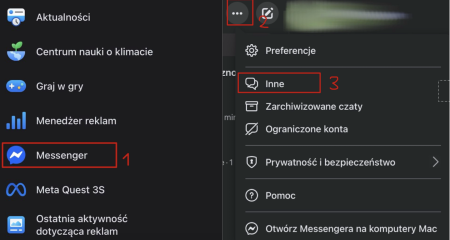
  • kliknij ikonę profilu lub ustawień w prawym górnym rogu, aby otworzyć menu.

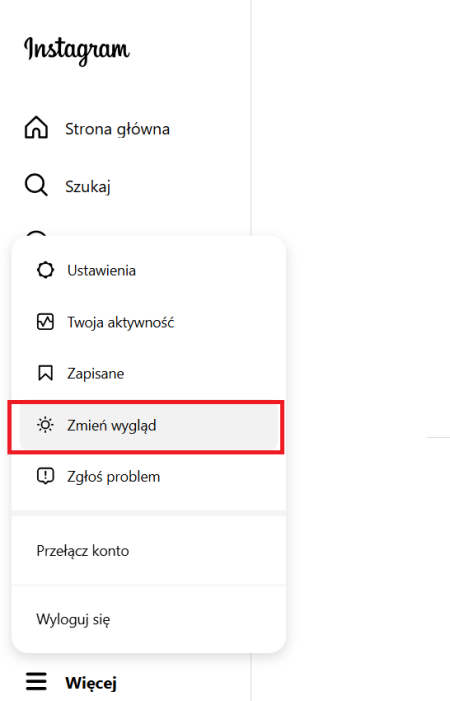
W tym menu znajdziesz opcję dotyczącą wyglądu lub motywu. Tam możesz włączyć tryb ciemny. Po jego aktywacji interfejs zmieni się na ciemniejszy, co jest szczególnie przydatne przy słabym oświetleniu lub wieczorami.

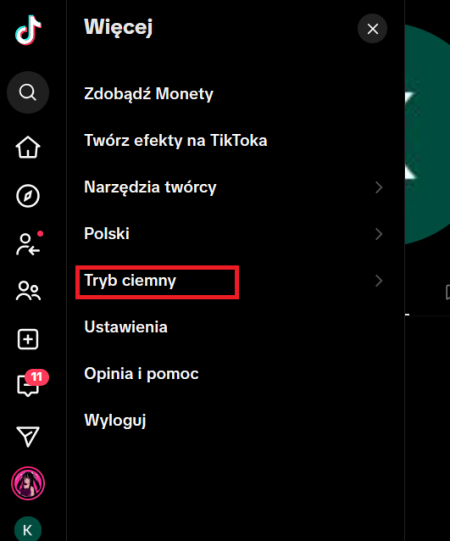
Jeśli używasz Messengera przez przeglądarkę internetową, proces może wyglądać nieco inaczej. Wejdź do ustawień konta bezpośrednio na stronie Facebooka i poszukaj opcji związanej z motywem lub trybem ciemnym.
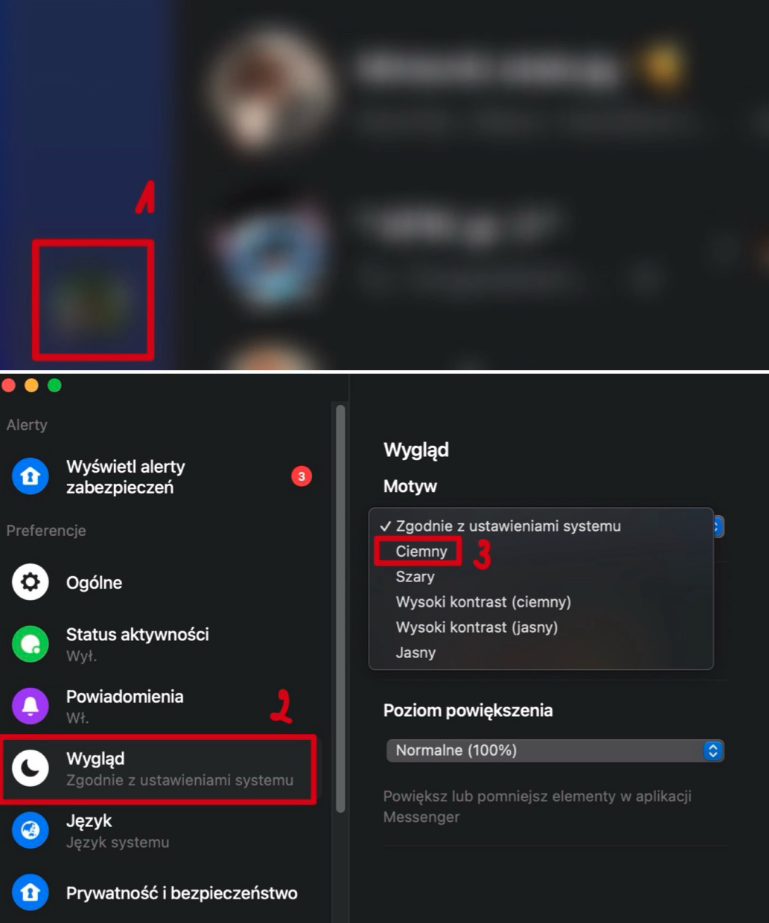
Jak włączyć ciemny motyw messengera na komputerze

Pamiętaj, że czasami konieczne jest ponowne uruchomienie aplikacji lub przeglądarki po dokonaniu zmian, aby nowe ustawienia weszły w życie. Aktywowanie trybu ciemnego poprawia komfort korzystania i zmniejsza obciążenie oczu spowodowane jasnym ekranem.

Konfiguracja ustawień trybu ciemnego w aplikacji desktopowej

Konfigurowanie trybu ciemnego w aplikacji komputerowej jest łatwe i pozwala dostosować jej wygląd do indywidualnych upodobań. Zmienia on kolorystykę na bardziej stonowaną, co zwiększa czytelność tekstu. Przede wszystkim upewnij się, że korzystasz z najnowszej wersji aplikacji, a następnie ją uruchom i zaloguj się.

Aby skonfigurować tryb ciemny, wykonaj następujące kroki:

  • przejdź do ustawień aplikacji,
  • znajdź opcję dotyczącą wyglądu bądź motywu,
  • wybierz tryb ciemny, aby zmienić tło na ciemniejsze i poprawić komfort pracy przy słabym świetle.

Gdybyś nie mógł znaleźć tej funkcji, zapoznaj się z dokumentacją producenta albo sekcją FAQ w poszukiwaniu pomocy.

Po aktywowaniu trybu ciemnego tło rozmów oraz inne elementy zmienią się na ciemniejsze, co może również przyczynić się do oszczędności energii na ekranach OLED. Jeśli konieczne będzie ponowne uruchomienie aplikacji, pamiętaj o zapisaniu swojej pracy przed jej zamknięciem.


Przełączanie motywów w aplikacji komputerowej

Zmiana wyglądu w aplikacji komputerowej pozwala użytkownikom na personalizację interfejsu według własnych preferencji. Możliwość szybkiego przełączania się między jasnym a ciemnym trybem zwiększa wygodę korzystania, zwłaszcza w różnych warunkach oświetleniowych.

Niektóre programy oferują nawet automatyczne przejście między trybami, co jeszcze bardziej upraszcza obsługę. Aby dokonać zmiany motywu, wystarczy zazwyczaj udać się do ustawień aplikacji, gdzie dostępne są różnorodne opcje kolorystyczne dla okien i całego interfejsu.

Wybór właściwego motywu może także przyczynić się do oszczędności energii oraz ograniczenia zmęczenia wzroku podczas długotrwałej pracy przed ekranem.

Włączenie ciemnego trybu w przeglądarce

Włączenie trybu ciemnego w przeglądarce jest bardzo proste. Wystarczy przejść do ustawień. Tryb ten zmienia kolory interfejsu na bardziej stonowane, co sprawia, że oczy są mniej obciążone i surfowanie po sieci staje się przyjemniejsze.

Aby go aktywować, wykonaj następujące kroki:

  • otwórz ustawienia przeglądarki,
  • poszukaj sekcji dotyczącej wyglądu lub motywu,
  • znajdź opcję wyboru ciemnego motywu,
  • włącz ciemny motyw, aby automatycznie dopasować tło oraz inne elementy do ciemniejszych tonacji.

To rozwiązanie jest szczególnie korzystne wieczorami lub w warunkach słabego oświetlenia, gdyż znacznie zmniejsza zmęczenie oczu podczas korzystania z internetu.

Rozszerzenia do przeglądarki wspierające ciemny motyw

Rozszerzenia do przeglądarek wspierające tryb ciemny są niezwykle cenne dla osób, które preferują korzystanie z ciemnego motywu w trakcie surfowania po sieci. Umożliwiają one modyfikację wyglądu przeglądarki, obejmując elementy takie jak pasek kart czy adresu. Dzięki nim zmienia się kolorystyka tła i treści, co redukuje kontrast między nimi i sprawia, że interfejs staje się bardziej przyjazny dla wzroku.

Na rynku dostępne są liczne dodatki do przeglądarek takich jak Chrome lub Firefox. Poniżej przedstawiamy kilka popularnych rozszerzeń:

  • Dark Reader – pozwala na dostosowanie kolorów według indywidualnych upodobań użytkownika;
  • Midnight Lizard – oferuje funkcję automatycznego przełączania trybu w zależności od pory dnia;
  • Ostatnie rozszerzenie – inne popularne rozszerzenie z unikalnymi funkcjami.

Stosowanie tych rozszerzeń nie tylko podnosi komfort korzystania z internetu, ale również pozwala oszczędzać energię na urządzeniach wyposażonych w ekrany OLED. Wybór odpowiedniego dodatku może znacząco ulepszyć codzienne doświadczenia podczas odwiedzania stron internetowych.

Udostępnij Facebook Twitter LinkedIn E-mail Kopiuj link
Poprzedni artykułJak efektywnie zarządzać folderem Inne w Messengerze – odkryj ukryte wiadomości i prośby o zgodę
Diana Zajko
  • WWW

Jestem specjalistką z ponad 7-letnim doświadczeniem w branży social media, z wykształceniem w zakresie komunikacji i mediów z Uniwersytetu Warszawskiego. Choć prywatnie unikam mediów społecznościowych, zawodowo pomagam markom budować silną obecność online, tworząc angażujące kampanie, które przyciągają uwagę odbiorców. Moje podejście łączy kreatywność z analizą danych, co pozwala mi osiągać wymierne rezultaty dla klientów.

Podobne poradniki

Jak znaleźć ukryte wiadomości na messengerze na komputerze

Jak znaleźć i zarządzać niewidocznymi ukrytymi wiadomościami na Messengerze – pełna prywatność i bezpieczeństwo

10 min. czyt.
Jak włączyć ciemny motyw na Instagramie i oszczędzać baterię

Jak włączyć ciemny motyw na Instagramie i oszczędzać baterię

7 min. czyt.
Jak zaktualizować Facebooka na androidzie

Jak zaktualizować Facebooka na telefonie – porady dla użytkowników Androida i iOS

14 min. czyt.
Jak nagrać film na YouTube z telefonu

Jak nagrać film na YouTube z telefonu – praktyczny poradnik z uwzględnieniem sprzętu, oświetlenia i montażu

20 min. czyt.
Jak dodać relacje na Instagramie z komputera

Jak dodać relacje na Instagramie z komputera – korzystanie z trybu urządzenia mobilnego i narzędzi deweloperskich

5 min. czyt.
Jak słuchać YouTube w tle

Jak słuchać YouTube w tle – aplikacje i triki na Androida, iOS i komputery

18 min. czyt.
Dodaj komentarz
Odpowiedz Anuluj


Najnowsze
Jak efektywnie zarządzać folderem Inne w Messengerze

Jak efektywnie zarządzać folderem Inne w Messengerze – odkryj ukryte wiadomości i prośby o zgodę

6 min. czyt.
Jak zaktualizować YouTube na różnych urządzeniach

Jak zaktualizować YouTube na różnych urządzeniach – korzyści, metody i rozwiązania problemów

14 min. czyt.
Jak na Instagramie dodać wiele zdjęć do relacji

Jak dodać kilka zdjęć na Instagramie – krok po kroku do zwiększenia zaangażowania

15 min. czyt.
Jak zrobić ankietę na Discordzie – wybór narzędzi, projektowanie i analiza wyników

Jak zrobić ankietę na Discordzie – wybór narzędzi, projektowanie i analiza wyników

13 min. czyt.
Jak skutecznie usunąć konto YouTube

Jak skutecznie usunąć konto YouTube – kroki, konsekwencje i alternatywy

9 min. czyt.
Jak emotikony Facebook zwiększają zaangażowanie

Jak emotikony Facebook zwiększają zaangażowanie i wspierają promocję fanpage’a?

9 min. czyt.
Jak dodać link na Instastory

Jak dodać link na Instastory – praktyczne wskazówki i wymagania

5 min. czyt.
O MedialArts
O MedialArts

MedialArts to innowacyjna platforma dedykowana entuzjastom i profesjonalistom związanym z social mediami. Naszym celem jest dostarczanie najświeższych informacji, analiz oraz praktycznych porad dotyczących efektywnego wykorzystania mediów społecznościowych w biznesie i życiu codziennym. Więcej o nas

Kontakt: [email protected]

RSS
Najnowsze
Jak włączyć ciemny motyw messengera na komputerze

Jak włączyć czarny messenger na komputerze – aktywacja trybu ciemnego w aplikacji i przeglądarce

Jak efektywnie zarządzać folderem Inne w Messengerze

Jak efektywnie zarządzać folderem Inne w Messengerze – odkryj ukryte wiadomości i prośby o zgodę

Jak zaktualizować YouTube na różnych urządzeniach

Jak zaktualizować YouTube na różnych urządzeniach – korzyści, metody i rozwiązania problemów

Jak na Instagramie dodać wiele zdjęć do relacji

Jak dodać kilka zdjęć na Instagramie – krok po kroku do zwiększenia zaangażowania

Polecane
Jak zrobić ankietę na Discordzie – wybór narzędzi, projektowanie i analiza wyników

Jak zrobić ankietę na Discordzie – wybór narzędzi, projektowanie i analiza wyników

Jak skutecznie usunąć konto YouTube

Jak skutecznie usunąć konto YouTube – kroki, konsekwencje i alternatywy

Jak emotikony Facebook zwiększają zaangażowanie

Jak emotikony Facebook zwiększają zaangażowanie i wspierają promocję fanpage’a?

Jak dodać link na Instastory

Jak dodać link na Instastory – praktyczne wskazówki i wymagania

Wszystkie nazwy firm, znaki towarowe, logotypy oraz inne elementy identyfikacyjne social mediów i innych firm, użyte na tej stronie są własnością ich odpowiednich właścicieli. Użycie tych elementów na niniejszej stronie ma jedynie charakter informacyjny i nie oznacza jakiejkolwiek formy powiązania, poparcia czy współpracy z właścicielami tych znaków.
© 2026 MedialArts.pl. Wszelkie prawa zastrzeżone.
  • O MedialArts
  • Polityka prywatności
  • Regulamin strony
  • Kontakt

Type above and press Enter to search. Press Esc to cancel.