
Jak zaktualizować Instagram na Androidzie i iOS? Dowiedz się, jak włączyć automatyczne aktualizacje oraz rozwiązać problemy z połączeniem internetowym i przestrzenią dyskową.
Jak zaktualizować Instagram na Androidzie
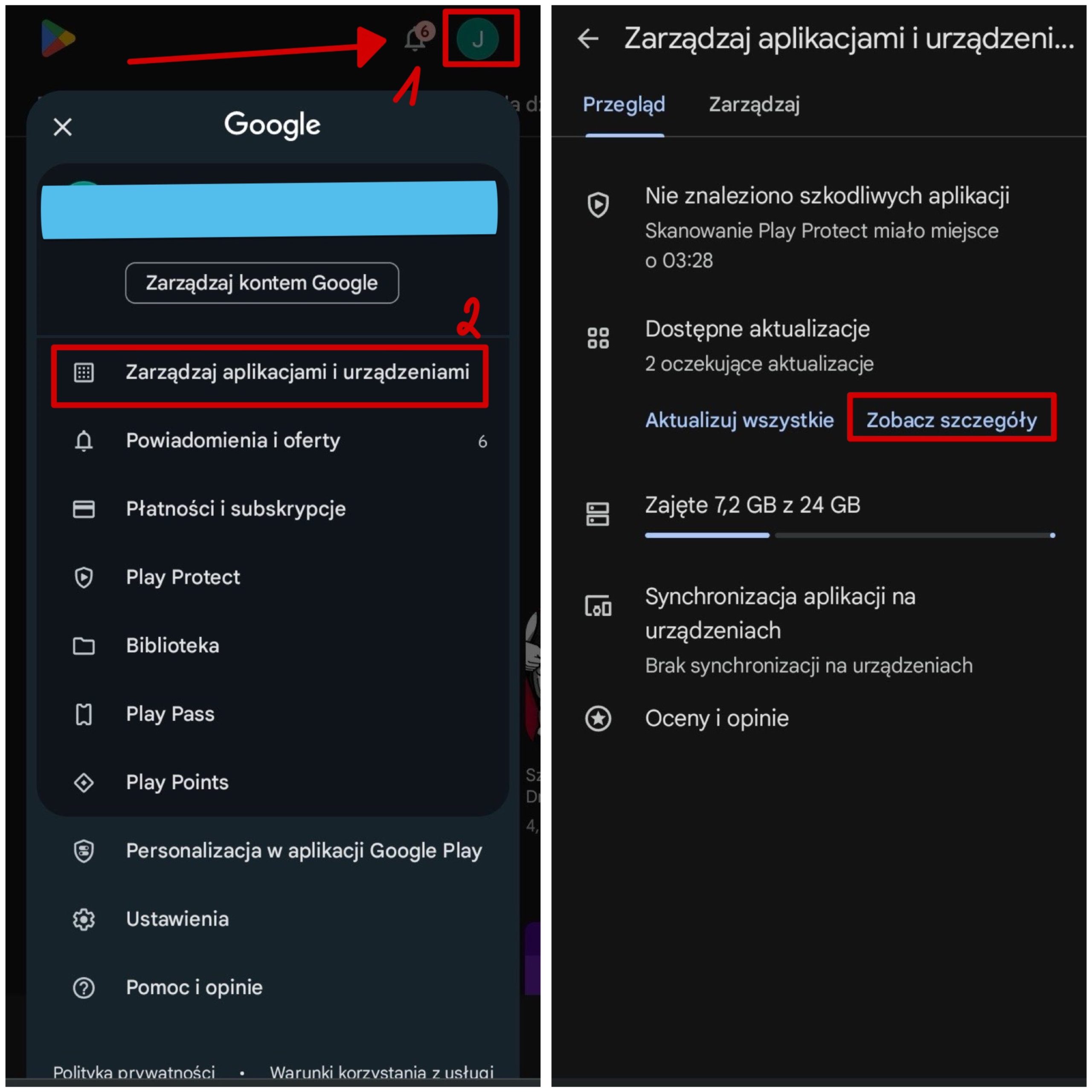
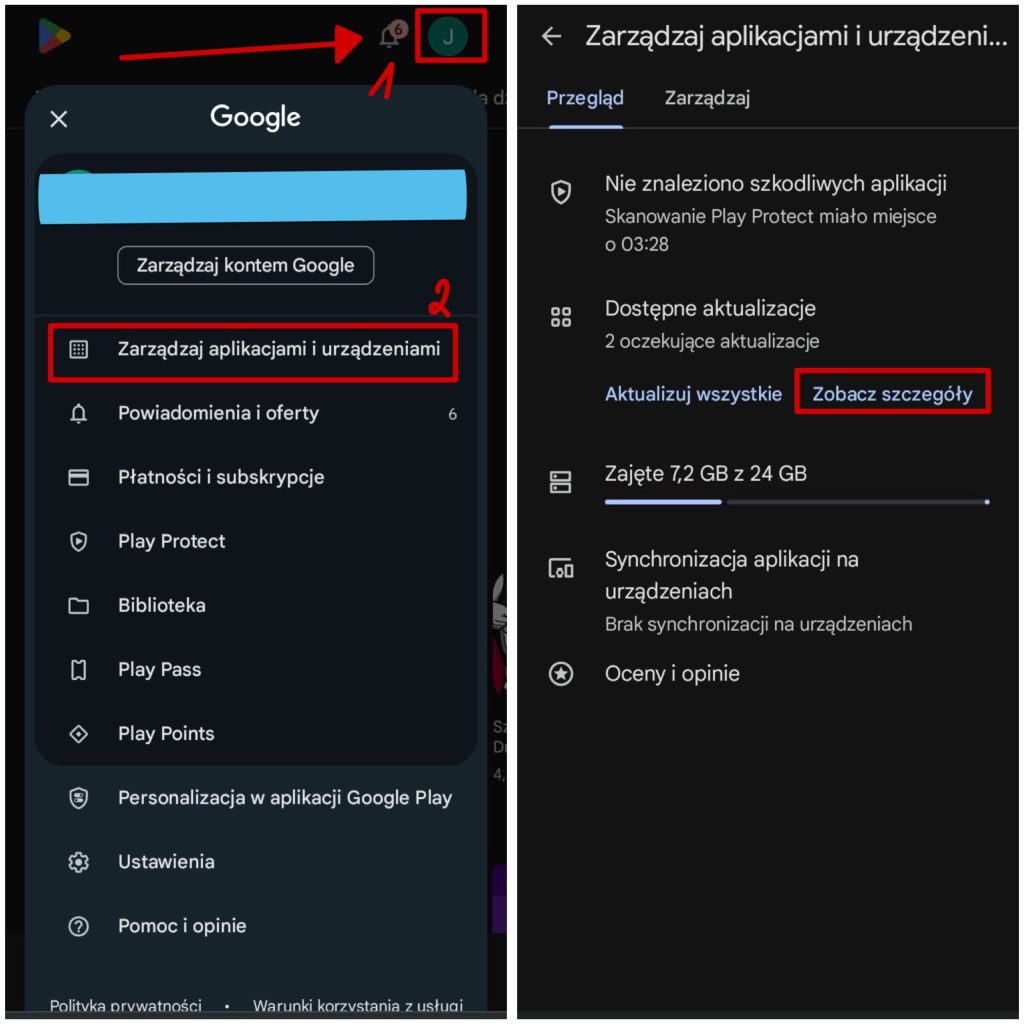
Aby zaktualizować Instagram na Androidzie, zacznij od otwarcia Sklepu Play. To kluczowe, ponieważ właśnie tam znajdziesz potrzebne aktualizacje. Wpisz „Instagram” w wyszukiwarkę, aby odnaleźć oficjalną aplikację.
Gdy już ją znajdziesz, wykonaj następujące kroki:
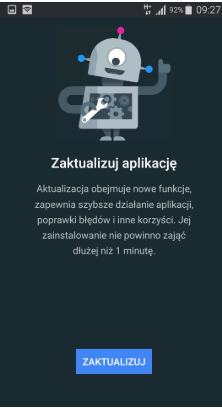
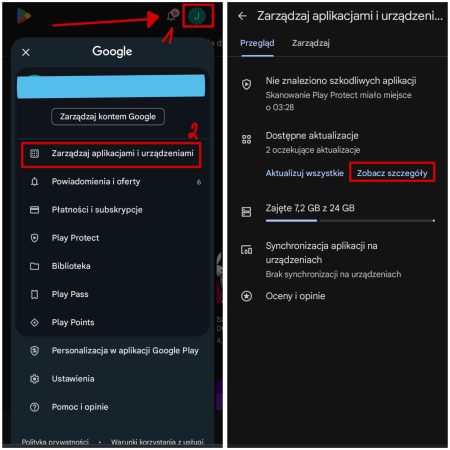
- sprawdź, czy dostępna jest opcja „Aktualizuj”,
- jeżeli opcja jest dostępna, oznacza to gotowość nowej wersji do pobrania,
- kliknij przycisk „Aktualizuj”, by rozpocząć proces aktualizacji,
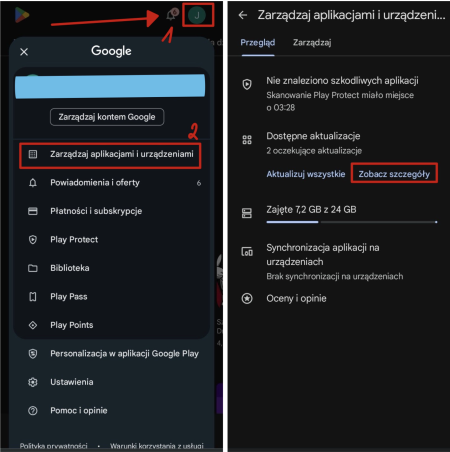
- możesz również skorzystać z opcji „Uaktualnij wszystkie”, aby jednocześnie zaktualizować inne aplikacje.
Po wyborze „Aktualizuj”, najnowsza wersja Instagrama automatycznie się ściągnie i zainstaluje na Twoim urządzeniu. Cała procedura jest zwykle szybka i bezproblemowa, o ile masz stabilne połączenie internetowe. Upewnij się także, że posiadasz:
- wystarczająco wolnej pamięci na urządzeniu,
- aktualne oprogramowanie systemowe, co pomoże uniknąć trudności podczas instalowania nowych wersji aplikacji.
Jak zaktualizować Instagram na iOS
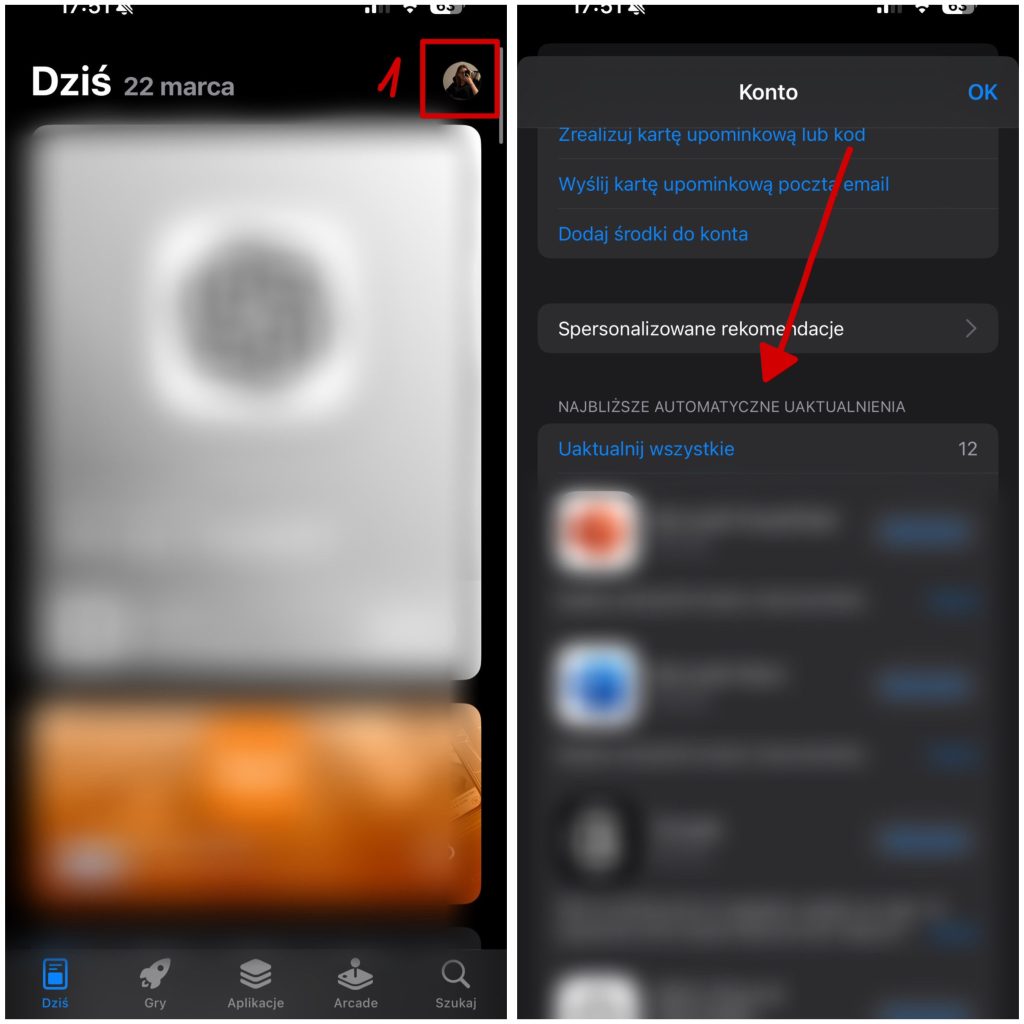
Aby zaktualizować Instagram na iOS, rozpocznij od otwarcia App Store na swoim urządzeniu. Wyszukaj „Instagram” w polu wyszukiwania. Kiedy znajdziesz aplikację, sprawdź, czy jest dostępny przycisk „Aktualizuj”. Jeśli tak, oznacza to możliwość pobrania nowej wersji:
- naciśnij „Aktualizuj”, aby rozpocząć proces,
- zazwyczaj jest on szybki, ale wymaga stabilnego połączenia z internetem,
- możesz również wybrać opcję „Uaktualnij wszystkie”, aby jednocześnie zaktualizować inne aplikacje.
Po wybraniu aktualizacji najnowsza wersja Instagrama zostanie automatycznie pobrana i zainstalowana. Upewnij się, że masz wystarczająco dużo wolnej przestrzeni oraz aktualne oprogramowanie systemowe. To pomoże uniknąć problemów podczas instalacji nowych wersji aplikacji.
Jak włączyć i wyłączyć automatyczne aktualizacje
Aby zarządzać automatycznymi aktualizacjami na swoim urządzeniu, udaj się do ustawień telefonu. Funkcja ta umożliwia korzystanie z najnowszych wersji aplikacji bez konieczności ich ręcznej instalacji. Włączając ją, aplikacje będą się aktualizować w tle, co jest idealne dla tych, którzy chcą mieć dostęp do nowych funkcji i ulepszeń bezpieczeństwa.
Natomiast wyłączenie automatycznych aktualizacji pozwala na pełniejszą kontrolę nad tym procesem. Jest to rozwiązanie dla osób, które wolą samodzielnie decydować o pobieraniu nowych wersji programów. Aby to zrobić:
- Wejdź w ustawienia swojego telefonu.
- Przejdź do sekcji dotyczącej zarządzania aplikacjami lub sklepu z aplikacjami (na przykład Google Play na Androidzie czy App Store na iOS).
- Odnajdź opcję odpowiedzialną za automatyczne aktualizacje.
- Wybierz czy chcesz tę funkcję włączyć czy wyłączyć.
Jeżeli zdecydujesz się na wyłączenie tej opcji, pamiętaj o regularnym sprawdzaniu dostępności nowych wersji aplikacji, aby nie ominąć istotnych poprawek ani nowości od twórców oprogramowania.
Jak sprawdzić, czy korzystasz z najnowszej wersji Instagrama
Aby mieć pewność, że korzystasz z najnowszej wersji Instagrama, zacznij od otwarcia aplikacji na swoim urządzeniu. Następnie udaj się do sklepu z aplikacjami odpowiedniego dla Twojego systemu:
- Sklepu Play na Androidzie,
- App Store na iOS.
Wpisz „Instagram” w wyszukiwarkę. Jeśli pojawi się przycisk „Aktualizuj”, oznacza to dostępność nowej wersji do pobrania.
W przypadku braku takiej opcji, najprawdopodobniej masz już zainstalowaną aktualną wersję Instagrama. Aby to potwierdzić, możesz zajrzeć do sekcji:
- „Moje aplikacje” w Sklepie Play,
- „Konto” w App Store.
Znajdziesz tam listę wszystkich zainstalowanych aplikacji i ich status aktualizacji. Systematyczne przeglądanie tej zakładki zapewnia Ci dostęp do najnowszych funkcji i bezpieczeństwa oferowanych przez Instagram.
Włączenie automatycznych aktualizacji ułatwi dodatkowo korzystanie z nowych funkcjonalności bez konieczności ręcznego sprawdzania dostępnych wersji.
Rozwiązywanie problemów z aktualizacją Instagrama
Problemy z aktualizacją Instagrama bywają frustrujące, jednak istnieje kilka prostych sposobów na ich rozwiązanie:
- Stabilne połączenie internetowe – upewnij się, że masz stabilne połączenie internetowe, co jest niezbędne do pobierania i instalowania najnowszych wersji aplikacji;
- Wolne miejsce na urządzeniu – sprawdź, czy masz wystarczającą ilość wolnego miejsca na urządzeniu, ponieważ jego brak może uniemożliwiać aktualizacje;
- Zgodność systemu operacyjnego – zweryfikuj zgodność swojego systemu operacyjnego z nową wersją Instagrama. Czasem konieczna jest aktualizacja systemu, by rozwiązać kwestie związane z instalacją.
Dodatkowo warto oczyścić pamięć podręczną sklepu z aplikacjami oraz spróbować ponownie zalogować się do konta w sklepie.
Gdy te działania okażą się nieskuteczne, rozważ odinstalowanie i ponowne zainstalowanie Instagrama. Taki zabieg często eliminuje błędy wynikłe przy wcześniejszej instalacji, umożliwiając bezproblemowe korzystanie z najnowszej wersji. Usunięcie aplikacji pozwala także pozbyć się uszkodzonych plików mogących powodować problemy.
Jeżeli mimo wszystko trudności nie ustąpią, warto skontaktować się ze wsparciem technicznym Instagrama lub producentem urządzenia w celu uzyskania dodatkowej pomocy.
Problemy z połączeniem internetowym
Stabilne połączenie z internetem jest niezwykle ważne podczas aktualizacji aplikacji takich jak Instagram. Użytkownicy powinni zadbać o to, by ich urządzenia były podłączone do niezawodnej sieci Wi-Fi, która często oferuje lepszą szybkość niż dane mobilne.
Przed pobraniem nowej wersji warto sprawdzić jakość sygnału sieci. Problemy z łącznością mogą czasem wynikać z błędów routera lub zakłóceń w otoczeniu. W takich przypadkach przydatne jest:
- ponowne uruchomienie routera,
- zmiana jego lokalizacji dla poprawy sygnału.
Jeśli trudności się utrzymują, warto rozważyć:
- przełączenie na inną sieć Wi-Fi – jeśli jest dostępna i stabilna;
- tymczasowe użycie danych komórkowych – jeśli są one dostępne i stabilne;
- sprawdzenie, czy urządzenie nie znajduje się w trybie samolotowym oraz przegląd ustawień sieciowych – mogą pomóc w zidentyfikowaniu źródła problemu.
Regularna kontrola jakości połączenia oraz świadomość ograniczeń planu taryfowego pomagają w płynnym procesie aktualizacji Instagrama i innych aplikacji wymagających dostępu do internetu.
Niewystarczająca przestrzeń dyskowa
Niewystarczająca ilość miejsca na dysku może stanowić przeszkodę w aktualizowaniu aplikacji, takich jak Instagram. Aby temu zapobiec, upewnij się, że Twój telefon ma odpowiednią ilość wolnej pamięci.
Oto kroki, które możesz podjąć:
- sprawdź dostępne miejsce w ustawieniach,
- usuń niepotrzebne pliki oraz aplikacje, których już nie używasz,
- rozważ przeniesienie części danych na zewnętrzne nośniki lub do chmury.
Dzięki temu zwolnisz miejsce i bez problemu pobierzesz oraz zainstalujesz najnowszą wersję Instagrama.
Regularne porządkowanie przestrzeni dyskowej i usuwanie zbędnych danych jest kluczowe dla sprawnego działania systemu operacyjnego oraz wszystkich aplikacji.
Nieaktualne oprogramowanie urządzenia
Niezaktualizowane oprogramowanie urządzenia może utrudniać pobieranie nowych wersji aplikacji, takich jak Instagram. Starsze systemy operacyjne często nie są kompatybilne z najnowszymi aktualizacjami programów. Dlatego warto regularnie sprawdzać, czy nasz system spełnia wymagania dla najnowszych wersji.
Gdy użytkownicy napotykają trudności przy pobieraniu Instagrama, powinni zweryfikować aktualność swojego systemu operacyjnego. W razie potrzeby należy go zaktualizować, ponieważ nowe funkcje często wymagają nowoczesnych technologii dostępnych tylko w nowszych wersjach.
Aby uniknąć problemów związanych z przestarzałym oprogramowaniem, zaleca się regularne przeglądanie ustawień urządzenia i korzystanie z opcji automatycznych aktualizacji:
- regularnie przeglądaj ustawienia urządzenia,
- korzystaj z opcji automatycznych aktualizacji,
- zapewnij sobie zgodność ze wszystkimi nowinkami wprowadzanymi przez twórców aplikacji.
Dzięki temu będziemy mogli w pełni korzystać z ich możliwości bez zbędnych komplikacji.
Odinstalowanie i ponowna instalacja aplikacji
Jeśli nadal napotykasz trudności z aktualizacją Instagrama, warto spróbować go usunąć i zainstalować ponownie. Taki zabieg często eliminuje błędy, które mogły pojawić się podczas wcześniejszych prób aktualizacji.
Oto instrukcje, jak ponownie zainstalować Instagram:
- Przejdź do ustawień urządzenia i znajdź sekcję dotyczącą zarządzania aplikacjami.
- Wybierz Instagram i zdecyduj się na opcję „Odinstaluj”.
- Po zakończeniu tej czynności otwórz odpowiedni sklep z aplikacjami: Sklep Play dla użytkowników Androida lub App Store dla systemu iOS.
- Znajdź tam Instagram i naciśnij „Zainstaluj”, aby uzyskać najnowszą wersję aplikacji.
Ponowna instalacja pozwala na usunięcie uszkodzonych plików oraz gwarantuje dostęp do nowych funkcji i poprawek bezpieczeństwa oferowanych przez deweloperów. Pamiętaj, by przed rozpoczęciem tego procesu upewnić się, że masz stabilne połączenie internetowe oraz wystarczającą ilość wolnej pamięci na urządzeniu.