


Zastanawiasz się, jak odzyskać dostęp do funkcji „Tylko dla mnie” na Snapchacie? Dowiedz się, jak zresetować kod dostępu i przywrócić utracone zdjęcia.
Jak odzyskać dostęp do sekcji Tylko dla mnie na Snapchacie?
Sekcja „Tylko dla mnie” w Snapchacie to miejsce, gdzie możesz bezpiecznie przechowywać swoje Snapy, dbając o ich prywatność. Aby z niej korzystać, niezbędne jest utworzenie kodu dostępu. Chroni on Twoje zdjęcia i filmy przed nieautoryzowanym dostępem, gwarantując, że tylko Ty masz do nich wgląd.
W przypadku utraty dostępu do tej sekcji, jedynym sposobem na jego odzyskanie jest znajomość kodu dostępu. Ten kod pełni kluczową rolę w zabezpieczeniu treści tam zapisanych. Gdybyś go zapomniał, konieczne będzie jego zresetowanie przez aplikację Snapchat. Pamiętaj jednak, że resetowanie niesie ze sobą pewne konsekwencje:
- utrata niektórych danych,
- potrzeba ponownego wprowadzenia ustawień,
- czasowa niedostępność Snapów,
- konieczność ponownej weryfikacji tożsamości.
Nie zapomnij również o regularnej aktualizacji swoich danych uwierzytelniających i ich bezpiecznym przechowywaniu. Dzięki temu unikniesz problemów związanych z utratą dostępu do ważnych informacji oraz zapewnisz pełną ochronę swoich Snapów w sekcji „Tylko dla mnie”.
Resetowanie kodu dostępu do sekcji Tylko dla mnie – co warto wiedzieć
Resetowanie kodu dostępu do sekcji „Tylko dla mnie” w Snapchacie staje się kluczowe, gdy użytkownik zapomni aktualnego kodu. W takiej sytuacji można to zrobić za pośrednictwem aplikacji Snapchat, ale trzeba pamiętać, że wiąże się to z utratą wszystkich danych w tej części aplikacji. Oznacza to nieodwracalne usunięcie wszystkich przechowywanych tam Snapów.
Podjęcie decyzji o resetowaniu kodu wymaga świadomości konsekwencji i odpowiedniego przygotowania. Jeśli znasz swój obecny kod, możesz go zmienić bez konieczności resetowania całej sekcji. Istnieje też opcja ustawienia hasła szyfrującego zamiast tradycyjnego kodu dla lepszej ochrony.
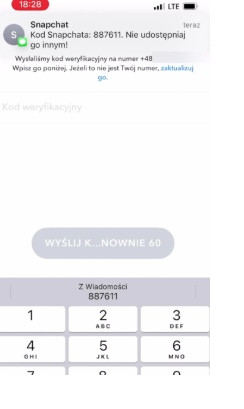
Regularne sprawdzanie i aktualizowanie danych uwierzytelniających jest ważne, aby uniknąć problemów z dostępem do prywatnych materiałów oraz zapewnić pełną ochronę poufnych informacji przechowywanych w sekcji „Tylko dla mnie”.
Nie pamiętam kodu dostępu – jak zresetować?
Gdy zapomnisz kod dostępu do sekcji „Tylko dla mnie” w Snapchacie, konieczne jest jego zresetowanie poprzez aplikację. Aby to zrobić, wpisz swoje hasło do konta i utwórz nowy kod.
Miej jednak na uwadze, że po resecie wszystkie Snapy z tej sekcji zostaną usunięte, a Snapchat nie ma możliwości odzyskania ani kodów, ani utraconych danych. Dlatego warto regularnie:
- aktualizować dane logowania,
- bezpiecznie przechowywać dane logowania,
- unikać problemów z dostępem do istotnych informacji.
Konsekwencje utworzenia nowego kodu dostępu
Utworzenie nowego kodu dostępu w sekcji „Tylko dla mnie” na Snapchacie wiąże się z istotnymi konsekwencjami, o których użytkownicy powinni być świadomi. Przede wszystkim zmiana tego kodu skutkuje nieodwracalnym usunięciem wszystkich Snapów w tej sekcji. Oznacza to, że po aktualizacji kodu wcześniejsze dane zostaną trwale utracone.
Równie ważne jest regularne odświeżanie danych uwierzytelniających oraz ich bezpieczne przechowywanie. Ostrożne zarządzanie informacjami pozwala uniknąć problemów z dostępem do prywatnych treści i chroni poufność danych. Dodatkowo warto rozważyć zastosowanie innych metod zabezpieczeń, takich jak hasło szyfrujące, które może stanowić alternatywę dla tradycyjnego kodu dostępu, oferując lepszą ochronę informacji.
Co zrobić, gdy Snapy zniknęły po resecie kodu dostępu?
Kiedy Snapy znikają po resecie kodu dostępu w sekcji „Tylko dla mnie” na Snapchacie, użytkownicy zazwyczaj tracą możliwość ich odzyskania. Snapchat nie przewiduje opcji przywracania skasowanych Snapów. Po takiej operacji wszystkie informacje z tej części aplikacji są trwale usuwane, co skutkuje ich nieodwracalną utratą.
Aby zapobiec stracie istotnych Snapów w przyszłości, warto regularnie tworzyć kopie zapasowe zawartości poza aplikacją. Dodatkowo, pamiętaj o aktualizacji i bezpiecznym przechowywaniu danych do logowania. Jest to kluczowe dla zabezpieczenia prywatności oraz ochrony materiałów zgromadzonych na koncie Snapchat.
Odzyskiwanie zdjęć z sekcji Tylko dla mnie
Odzyskiwanie zdjęć z sekcji „Tylko dla mnie” na Snapchacie bywa wyzwaniem, ale istnieją metody, które mogą ułatwić przywrócenie utraconych plików. Przede wszystkim, regularne tworzenie kopii zapasowych jest kluczowe, aby chronić się przed ich nieodwracalną utratą.
Na urządzeniach z Androidem można skorzystać z dostępu do tymczasowych plików:
- możesz znaleźć folder „received image snaps”,
- przechowywane są tam kopie zdjęć,
- umożliwia to odzyskanie usuniętych zdjęć.
Dla użytkowników iPhone’ów pomocna okaże się synchronizacja z iCloud oraz wykonywanie backupu w tej usłudze. Po odzyskaniu danych warto je przenieść na inny nośnik lub umieścić w innym miejscu.
Gdy standardowe sposoby zawodzą, warto rozważyć użycie specjalistycznych programów do odzyskiwania danych:
- są one stworzone do przywracania usuniętych fotografii,
- wymagają dostępu do systemu plików telefonu,
- mogą być bardziej skuteczne niż standardowe metody.
Podsumowując, regularne robienie kopii zapasowych i właściwe zarządzanie ustawieniami synchronizacji są niezwykle ważne. Pozwalają one minimalizować ryzyko bezpowrotnej utraty cennych snapów oraz innych materiałów w sekcji „Tylko dla mnie”.
Przenoszenie Snapów do sekcji Tylko dla mnie
Przenoszenie Snapów do sekcji „Tylko dla mnie” na Snapchacie pozwala użytkownikom lepiej chronić swoje materiały. Dzięki tej funkcji można skutecznie zabezpieczyć się przed nieautoryzowanym dostępem. Proces jest bardzo prosty, co jest zasługą intuicyjnych opcji w aplikacji. Historie i Snapy można szybko umieścić w tej zakładce, co dodatkowo podnosi poziom ochrony danych.
Aby skorzystać z tej możliwości, wystarczy:
- otworzyć Snapchat,
- wybrać interesujący nas Snap lub Historię,
- używając odpowiedniej opcji, przenieść je do sekcji „Tylko dla mnie”.
Cała operacja przebiega sprawnie i bezproblemowo, zapewniając prywatność Twoim materiałom.
Pamiętaj o regularnym aktualizowaniu ustawień bezpieczeństwa oraz śledzeniu nowych funkcji aplikacji. Pozwoli to w pełni wykorzystać zalety oferowane przez opcję „Tylko dla mnie”. Jest to także efektywny sposób na zwiększenie prywatności swoich treści na platformie Snapchat.
Ustawienia domyślnego zapisu Snapów w sekcji Tylko dla mnie
Użytkownicy Snapchata mogą skonfigurować aplikację, aby Snapy automatycznie trafiały do sekcji „Tylko dla mnie”, co zwiększa prywatność udostępnianych materiałów. Ta opcja umożliwia automatyczne zapisywanie treści bez konieczności ręcznego przenoszenia, oszczędzając czas i zapewniając dodatkową ochronę przed nieuprawnionym dostępem.
Ważne jest jednak regularne sprawdzanie ustawień, by upewnić się, że nowe Snapy są prawidłowo przechowywane. Dostosowanie tych funkcji jest prostym i intuicyjnym procesem, który pozwala szybko zabezpieczyć swoje dane za pomocą opcji „Funkcja Tylko dla mnie”.
Jak zabezpieczyć Snapy hasłem w sekcji Tylko dla mnie?
Aby skutecznie zabezpieczyć Snapy w sekcji „Tylko dla mnie” na Snapchacie, warto skorzystać z opcji szyfrowania oferowanej przez aplikację. Ta część chroni osobiste treści, umożliwiając ustawienie specjalnego kodu dostępu jako dodatkową ochronę przed nieuprawnionym wejściem.
Proces zabezpieczania Snapów jest dość prosty:
- upewnij się, że korzystasz z najnowszej wersji aplikacji Snapchat,
- przejdź do sekcji „Tylko dla mnie”,
- skonfiguruj swój kod dostępu lub hasło szyfrujące.
Ważne jest, aby wybrać mocny i unikalny kod, który będzie wymagany przy każdej próbie otwarcia chronionej sekcji.
Regularne zmienianie tego kodu jest istotne dla utrzymania prywatności i bezpieczeństwa danych. Dodatkowo, pamiętaj o bezpiecznym przechowywaniu swoich danych logowania oraz tworzeniu kopii zapasowych kluczowych Snapów poza aplikacją. Dzięki temu unikniesz problemów z dostępem do ważnych materiałów i zagwarantujesz pełną ochronę swoich treści w ramach funkcji „Tylko dla mnie”.