Zamknij menu
MedialArts
  • Discord
  • Facebook
  • Instagram
  • LinkedIn
  • Messenger
  • Pinterest
  • Quora
  • Snapchat
  • TikTok
  • Twitch
  • Twitter / X
  • YouTube
  • Pozostałe
  • Główna
  • Facebook
    Jak skutecznie wystawić ogłoszenie na Facebooku i zwiększyć jego zasięg

    Jak skutecznie wystawić ogłoszenie na Facebooku i zwiększyć jego zasięg?

    2026-03-28
    Jak sprawdzić email na Facebooku

    Jak sprawdzić email na Facebooku – zarządzanie adresami i ustawienia prywatności

    2026-03-23
    Siedziba Facebooka w Menlo Park

    Siedziba Facebooka w Menlo Park – odkryj architekturę, kulturę pracy i udogodnienia

    2026-03-20
    Wybierz Jak sprawdzić kto oglądał relacje na Facebooku spoza znajomych

    Jak sprawdzić kto oglądał relacje na Facebooku spoza znajomych – metody i ryzyko

    2026-03-07
    Jak na Facebooku zmienić zdjęcie profilowe

    Jak zmienić zdjęcie profilowe na Facebooku – krok po kroku

    2026-02-24
  • Instagram
    Social media na smartfonie

    Dlaczego Twoje obserwacje na instagramie stoją w miejscu? Poznaj sekrety dużych twórców

    2026-03-23
    Insta Stalker

    Insta Stalker – jak działa i jakie zagrożenia niesie dla prywatności?

    2026-03-12
    Jak skutecznie wykorzystać instagram for business do zwiększenia zaangażowania i sprzedaży

    Jak skutecznie wykorzystać instagram for business do zwiększenia zaangażowania i sprzedaży

    2026-02-04
    Jak naprawić błąd odświeżania kanału Instagram

    Jak naprawić błąd odświeżania kanału Instagram – skuteczne rozwiązania i porady

    2026-01-31
    Jak zaktualizować instagrama na androidzie

    Jak zaktualizować Instagram – instrukcje dla Androida i iOS oraz rozwiązanie problemów z aktualizacją

    2026-01-22
  • TikTok
    Jak usunąć story na TikToku

    Jak usunąć story na TikToku – poradnik krok po kroku i alternatywy dla usunięcia

    2026-02-23
    Jak wylogować się z TikToka na Androidzie, iOS i Windows

    Jak wylogować się z TikToka na Androidzie, iOS i Windows – proste kroki krok po kroku

    2026-02-20
    Jak skutecznie usunąć film na TikToku

    Jak skutecznie usunąć film na TikToku – krok po kroku i alternatywy

    2026-01-05
    Kiedy publikować na TikToku

    Kiedy publikować na TikToku – najlepsze dni i godziny dla Twojej lokalizacji i grupy docelowej

    2025-12-23
    Jak usunąć konto na TikToku

    Jak usunąć konto na TikToku – kroki, pobranie danych i proces trwałego zamknięcia

    2025-10-19
  • YouTube
    Jak legalnie ściągnąć muzykę lub pobrać film z YouTube

    Jak legalnie ściągnąć muzykę lub pobrać film z YouTube – sprawdzone metody i narzędzia

    2026-03-24
    Jak usunąć Shorts z YouTube

    Jak usunąć Shorts z YouTube – skuteczne metody i porady

    2026-03-06
    Jak sprawdzić swoje komentarze na YouTube

    Jak sprawdzić swoje komentarze na YouTube – przeglądanie i zarządzanie w YouTube Studio

    2026-02-18
    Jak zmienić nick czy nazwę kanału na YouTube

    Jak zmienić nick czy nazwę kanału na YouTube – krok po kroku do lepszej rozpoznawalności

    2026-02-07
    Jak efektywnie tłumaczyć filmy na YouTube

    Jak efektywnie tłumaczyć filmy na YouTube, aby przyciągnąć globalną publiczność

    2026-01-29
  • Więcej
    • Discord
    • LinkedIn
    • Messenger
    • Pinterest
    • Quora
    • Snapchat
    • Twitch
    • Twitter / X
    • Pozostałe
MedialArts
MedialArts
Czytasz:Główna»YouTube»Jak sprawdzić swoje komentarze na YouTube – przeglądanie i zarządzanie w YouTube Studio
YouTube

Jak sprawdzić swoje komentarze na YouTube – przeglądanie i zarządzanie w YouTube Studio

Diana ZajkoDiana Zajko2026-02-1806 min. czyt.
Podziel się Facebook Twitter LinkedIn E-mail Kopiuj link
Jak sprawdzić swoje komentarze na YouTube
Udost.
Facebook Twitter LinkedIn E-mail Kopiuj link

Chcesz dowiedzieć się, jak sprawdzić swoje komentarze na YouTube? Odkryj różne metody przeglądania historii komentarzy i zarządzania nimi w YouTube Studio.

Jak sprawdzić swoje komentarze na YouTube

Aby zobaczyć swoje komentarze na YouTube, masz kilka możliwości. Możesz korzystać z funkcji dostępnych zarówno w aplikacji, jak i na stronie internetowej tej platformy, co pozwala przeglądać wszystkie opinie, które zamieściłeś pod różnymi materiałami.

Oto kroki, jak przejrzeć swoje komentarze:

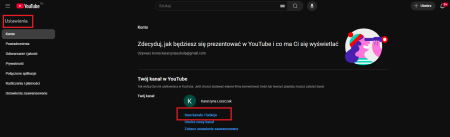
  • Odwiedź sekcję „Twoje komentarze” w ustawieniach konta – zapewnia ona łatwy dostęp do wszystkich Twoich wypowiedzi i umożliwia szybkie zapoznanie się z historią aktywności;
  • Skorzystaj z wyszukiwarki YouTube – wystarczy wpisać odpowiednie słowa kluczowe lub tytuły filmów, pod którymi zostawiłeś swoje opinie.

Dzięki tym rozwiązaniom możesz efektywnie zarządzać swoimi interakcjami na platformie, co jest szczególnie przydatne dla osób regularnie komentujących filmy na YouTube.

Przeglądanie historii komentarzy

Przeglądanie historii komentarzy na YouTube umożliwia użytkownikom przegląd wszystkich ich publicznych wypowiedzi zamieszczonych pod filmami. Funkcja ta ułatwia śledzenie własnej aktywności oraz sprawdzanie wyrażonych opinii.

Istnieje kilka sposobów, aby uzyskać dostęp do historii swoich komentarzy:

  • odwiedzenie sekcji „Twoje komentarze” w ustawieniach konta, co pozwala szybko dotrzeć do wszystkich pozostawionych uwag,
  • wykorzystanie wyszukiwarki na YouTube, wpisując odpowiednie słowa kluczowe lub tytuły filmów, co pomaga w odnalezieniu konkretnych wypowiedzi.

Opcja ta jest niezwykle przydatna dla osób często angażujących się w dyskusje na platformie, umożliwiając monitorowanie swoich wpisów oraz ich edycję lub usuwanie w razie potrzeby.

Opcja zobaczenia komentarzy

Aby móc przeglądać komentarze na YouTube, konieczne jest zalogowanie się na swoim koncie. Funkcja ta umożliwia zapoznanie się ze wszystkimi komentarzami w kolejności, w jakiej zostały dodane. W tym celu wystarczy odwiedzić stronę komentarzy w ustawieniach konta.

Dzięki temu można łatwo monitorować aktywność i sprawdzać opinie pozostawione pod różnymi materiałami wideo. To znacznie ułatwia zarządzanie interakcjami na platformie, co jest szczególnie korzystne dla osób regularnie angażujących się w dyskusje.

Przeszukiwanie historii komentarzy

Przeszukiwanie historii komentarzy na YouTube umożliwia błyskawiczne odszukanie konkretnych wypowiedzi zamieszczonych pod filmami. Jest to szczególnie cenne dla tych, którzy pragną edytować lub usuwać stare opinie bądź analizować wcześniejsze interakcje.

Aby efektywnie przeszukać historię komentarzy, można skorzystać z paska wyszukiwania dostępnego na platformie:

  • wystarczy wpisać odpowiednie słowa kluczowe,
  • albo daty publikacji,
  • aby zawęzić wyniki.

To pozwala szybko dotrzeć do określonych treści bez konieczności przewijania długiej listy komentarzy.

Dzięki tym narzędziom użytkownicy mogą sprawniej zarządzać swoimi aktywnościami na YouTube i łatwo odnaleźć potrzebne informacje w swojej historii komentowania.

Wyszukiwanie i zarządzanie komentarzami

Aktywne uczestnictwo w dyskusjach na YouTube wymaga sprawnego wyszukiwania i zarządzania komentarzami. Funkcje te ułatwiają szybkie odnajdywanie konkretnych wpisów oraz ich efektywną obsługę.

Jednym z narzędzi do przeszukiwania komentarzy są filtry. Pozwalają one użytkownikom zawęzić wyniki poprzez różnorodne opcje, takie jak:

  • data umieszczenia,
  • słowa kluczowe,
  • autor komentarza,
  • ilość polubień.

Taka możliwość znacznie przyspiesza odnalezienie interesujących treści, co jest szczególnie cenne przy dużej ilości komentarzy.

Zarządzanie opiniami w YouTube Studio również odgrywa kluczową rolę. Ta platforma umożliwia nie tylko przegląd wszystkich wypowiedzi, ale także ich edycję czy usuwanie według uznania. Dzięki temu użytkownicy mogą utrzymać porządek i dostosować swoje interakcje do oczekiwań społeczności.

Dostępne narzędzia dają pełną kontrolę nad własnymi komentarzami na YouTube, co pozwala lepiej kierować komunikacją i zachować jej spójność na platformie.

Użycie filtrów do odnalezienia komentarzy

Korzystanie z filtrów do wyszukiwania komentarzy na YouTube to niezwykle użyteczne narzędzie. Zdecydowanie ułatwia odnajdywanie historii aktywności użytkownika, pozwalając precyzyjnie zawęzić wyniki i szybko dotrzeć do interesujących treści.

Filtry można stosować według różnych kryteriów, takich jak:

  • data dodania – pozwala na przeglądanie komentarzy w kolejności chronologicznej;
  • liczba polubień – umożliwia sortowanie komentarzy według popularności;
  • słowa kluczowe – ułatwiają znalezienie komentarzy dotyczących konkretnych tematów.

Dodatkowo, użycie słów kluczowych lub nazw użytkowników sprawia, że zarządzanie dużą ilością informacji na koncie staje się prostsze. Dzięki temu odnalezienie konkretnych komentarzy jest bardziej efektywne i zajmuje mniej czasu.

Dla osób aktywnie uczestniczących w dyskusjach na YouTube znajomość filtrów to nie tylko sposób na lepsze zarządzanie kontem. To także szansa na dostosowanie interakcji do własnych preferencji i stylu komunikacji.

Zarządzanie komentarzami w YouTube Studio

Zarządzanie komentarzami w YouTube Studio odgrywa kluczową rolę w utrzymaniu pozytywnej atmosfery w społeczności na platformie. Dzięki dostępnym narzędziom użytkownicy mogą efektywnie monitorować opinie, co pomaga zachować dobry wizerunek swojego kanału.

W YouTube Studio znajdziemy wiele opcji do moderowania komentarzy:

  • przeglądanie wszystkich opinii,
  • edytowanie lub usuwanie komentarzy,
  • wykrywanie nieodpowiednich lub spamowych wpisów,
  • usuwanie bądź ukrywanie niepożądanych treści.

Nie mniej ważne jest angażowanie się poprzez odpowiadanie na pytania widzów i uczestnictwo w dyskusjach. To sprzyja budowaniu zaangażowanej społeczności wokół naszego kanału. Poza tym, śledzenie komentarzy umożliwia lepsze zrozumienie odbiorców i dostosowywanie tworzonych treści do ich oczekiwań.

Efektywne zarządzanie komentarzami przyczynia się do rozwoju kanału poprzez zwiększenie interakcji z widzami oraz promowanie aktywnego udziału w kreowaniu zawartości na platformie.

Edycja i usuwanie komentarzy

Edycja i usuwanie komentarzy na YouTube to istotne narzędzia dla użytkowników, które ułatwiają kontrolowanie ich aktywności na platformie. Umożliwiają one poprawianie lub likwidowanie niepożądanych wpisów, co jest kluczowe dla utrzymania pozytywnego wizerunku.

Aby edytować komentarz, wykonaj poniższe kroki:

  • przejdź do sekcji z zamieszczonym wpisem,
  • po zalogowaniu się na swoje konto, zlokalizuj odpowiedni komentarz i kliknij ikonę trzech kropek obok niego,
  • wybierz opcję „Edytuj”,
  • po dokonaniu zmian wystarczy zapisać nową wersję.
Jak sprawdzić swoje komentarze na YouTube

Edycja pozwala korygować błędy lub dostosowywać treść.

Usunięcie komentarza jest równie nieskomplikowane. Aby to zrobić:

  • zaloguj się na swoje konto,
  • zidentyfikuj konkretny wpis i kliknij ikonę trzech kropek obok niego,
  • wybierz „Usuń”, aby natychmiastowo usunąć go z widoku publicznego.

Dzięki tej funkcji można łatwo pozbyć się nieodpowiednich lub przestarzałych treści.

Zarządzanie swoimi opiniami poprzez edycję i usuwanie pozwala na lepszą kontrolę interakcji z widzami oraz dostosowywanie komunikacji do aktualnych okoliczności.

Jak edytować komentarz

Zaloguj się na swoje konto YouTube, aby edytować komentarz. Następnie zlokalizuj wpis, który chcesz zmodyfikować, pod wybranym filmem.

Gdy go znajdziesz, najedź kursorem i kliknij ikonę trzech kropek obok niego:

  • wciśnij „Edytuj”, aby wprowadzić zmiany,
  • po dokonaniu poprawek zapisz nową wersję komentarza,
  • ta opcja pozwala na korektę błędów lub dostosowanie treści do aktualnych potrzeb.

Jest to szczególnie użyteczne dla osób aktywnie zaangażowanych w dyskusje na tej platformie.

Jak usunąć komentarz

Aby zlikwidować komentarz na YouTube, wykonaj następujące kroki:

  • zaloguj się na swoje konto,
  • odszukaj komentarz, który chcesz usunąć,
  • kliknij ikonę trzech kropek obok niego i wybierz „Usuń”.

Komentarz natychmiast przestanie być widoczny publicznie. To prosty sposób na pozbycie się niewłaściwych lub nieaktualnych treści, co pomaga w budowaniu dobrego wizerunku Twojego kanału. Dodatkowo, eliminowanie takich komentarzy ułatwia zarządzanie rozmowami i dostosowywanie ich do bieżących potrzeb społeczności YouTube.

Udostępnij Facebook Twitter LinkedIn E-mail Kopiuj link
Poprzedni artykułJak usunąć konto randki na Facebooku – kroki, problemy i konsekwencje
Następny artykuł Jak wylogować się z TikToka na Androidzie, iOS i Windows – proste kroki krok po kroku
Diana Zajko
  • WWW

Jestem specjalistką z ponad 7-letnim doświadczeniem w branży social media, z wykształceniem w zakresie komunikacji i mediów z Uniwersytetu Warszawskiego. Choć prywatnie unikam mediów społecznościowych, zawodowo pomagam markom budować silną obecność online, tworząc angażujące kampanie, które przyciągają uwagę odbiorców. Moje podejście łączy kreatywność z analizą danych, co pozwala mi osiągać wymierne rezultaty dla klientów.

Podobne poradniki

Jak legalnie ściągnąć muzykę lub pobrać film z YouTube

Jak legalnie ściągnąć muzykę lub pobrać film z YouTube – sprawdzone metody i narzędzia

14 min. czyt.
Jak zmienić nick czy nazwę kanału na YouTube

Jak zmienić nick czy nazwę kanału na YouTube – krok po kroku do lepszej rozpoznawalności

13 min. czyt.
Jak YouTube Kids zapewnia bezpieczeństwo dzieciom i kontrolę rodzicielską

Jak YouTube Kids zapewnia bezpieczeństwo dzieciom i kontrolę rodzicielską

12 min. czyt.
Ile można zarobić na YouTube

Ile można zarobić na YouTube – wymagania, stawki i potencjalne zarobki twórców

14 min. czyt.
YouTube Premium

YouTube Premium – co daje subskrypcja i ile kosztuje?

7 min. czyt.
Youtube in smartphone

Awaria YouTube! Jak rozwiązać awarie YouTube i problemy z odtwarzaniem wideo?

11 min. czyt.
Dodaj komentarz
Odpowiedz Anuluj


Najnowsze
socialblade

Socialblade – jak wykorzystać narzędzie do analizy statystyk YouTube, Twitcha i Instagrama?

16 min. czyt.
Jak skutecznie odzyskać stare konto na Messengerze

Jak skutecznie odzyskać stare konto na Messengerze – krok po kroku

8 min. czyt.
Jak skutecznie wystawić ogłoszenie na Facebooku i zwiększyć jego zasięg

Jak skutecznie wystawić ogłoszenie na Facebooku i zwiększyć jego zasięg?

13 min. czyt.
Jak usunąć konto na LinkedIn

Jak usunąć konto na LinkedIn – krok po kroku z pobieraniem danych i alternatywami

11 min. czyt.
Jak legalnie ściągnąć muzykę lub pobrać film z YouTube

Jak legalnie ściągnąć muzykę lub pobrać film z YouTube – sprawdzone metody i narzędzia

14 min. czyt.
Jak sprawdzić email na Facebooku

Jak sprawdzić email na Facebooku – zarządzanie adresami i ustawienia prywatności

8 min. czyt.
Social media na smartfonie

Dlaczego Twoje obserwacje na instagramie stoją w miejscu? Poznaj sekrety dużych twórców

5 min. czyt.
O MedialArts
O MedialArts

MedialArts to innowacyjna platforma dedykowana entuzjastom i profesjonalistom związanym z social mediami. Naszym celem jest dostarczanie najświeższych informacji, analiz oraz praktycznych porad dotyczących efektywnego wykorzystania mediów społecznościowych w biznesie i życiu codziennym. Więcej o nas

Kontakt: [email protected]

RSS
Najnowsze
socialblade

Socialblade – jak wykorzystać narzędzie do analizy statystyk YouTube, Twitcha i Instagrama?

Jak skutecznie odzyskać stare konto na Messengerze

Jak skutecznie odzyskać stare konto na Messengerze – krok po kroku

Jak skutecznie wystawić ogłoszenie na Facebooku i zwiększyć jego zasięg

Jak skutecznie wystawić ogłoszenie na Facebooku i zwiększyć jego zasięg?

Jak usunąć konto na LinkedIn

Jak usunąć konto na LinkedIn – krok po kroku z pobieraniem danych i alternatywami

Polecane
Jak legalnie ściągnąć muzykę lub pobrać film z YouTube

Jak legalnie ściągnąć muzykę lub pobrać film z YouTube – sprawdzone metody i narzędzia

Jak sprawdzić email na Facebooku

Jak sprawdzić email na Facebooku – zarządzanie adresami i ustawienia prywatności

Social media na smartfonie

Dlaczego Twoje obserwacje na instagramie stoją w miejscu? Poznaj sekrety dużych twórców

Siedziba Facebooka w Menlo Park

Siedziba Facebooka w Menlo Park – odkryj architekturę, kulturę pracy i udogodnienia

Wszystkie nazwy firm, znaki towarowe, logotypy oraz inne elementy identyfikacyjne social mediów i innych firm, użyte na tej stronie są własnością ich odpowiednich właścicieli. Użycie tych elementów na niniejszej stronie ma jedynie charakter informacyjny i nie oznacza jakiejkolwiek formy powiązania, poparcia czy współpracy z właścicielami tych znaków.
© 2026 MedialArts.pl. Wszelkie prawa zastrzeżone.
  • O MedialArts
  • Polityka prywatności
  • Regulamin strony
  • Kontakt

Type above and press Enter to search. Press Esc to cancel.