
Chcesz wiedzieć, jak zmienić język na Instagramie? Przedstawiamy krok po kroku, jak to zrobić na urządzeniach mobilnych i komputerze. Odkryj przydatne wskazówki!
Jak zmienić język na Instagramie krok po kroku
Zmienienie języka na Instagramie to proces prosty i szybki. Aby dostosować aplikację do własnych preferencji, wystarczy otworzyć Instagram i przejść do ustawień konta. Tam znajdziesz możliwość zmiany języka interfejsu, co pozwoli wyświetlać treści w wybranym przez siebie języku.
Aby zmienić język, wykonaj następujące kroki:
- uruchom aplikację,
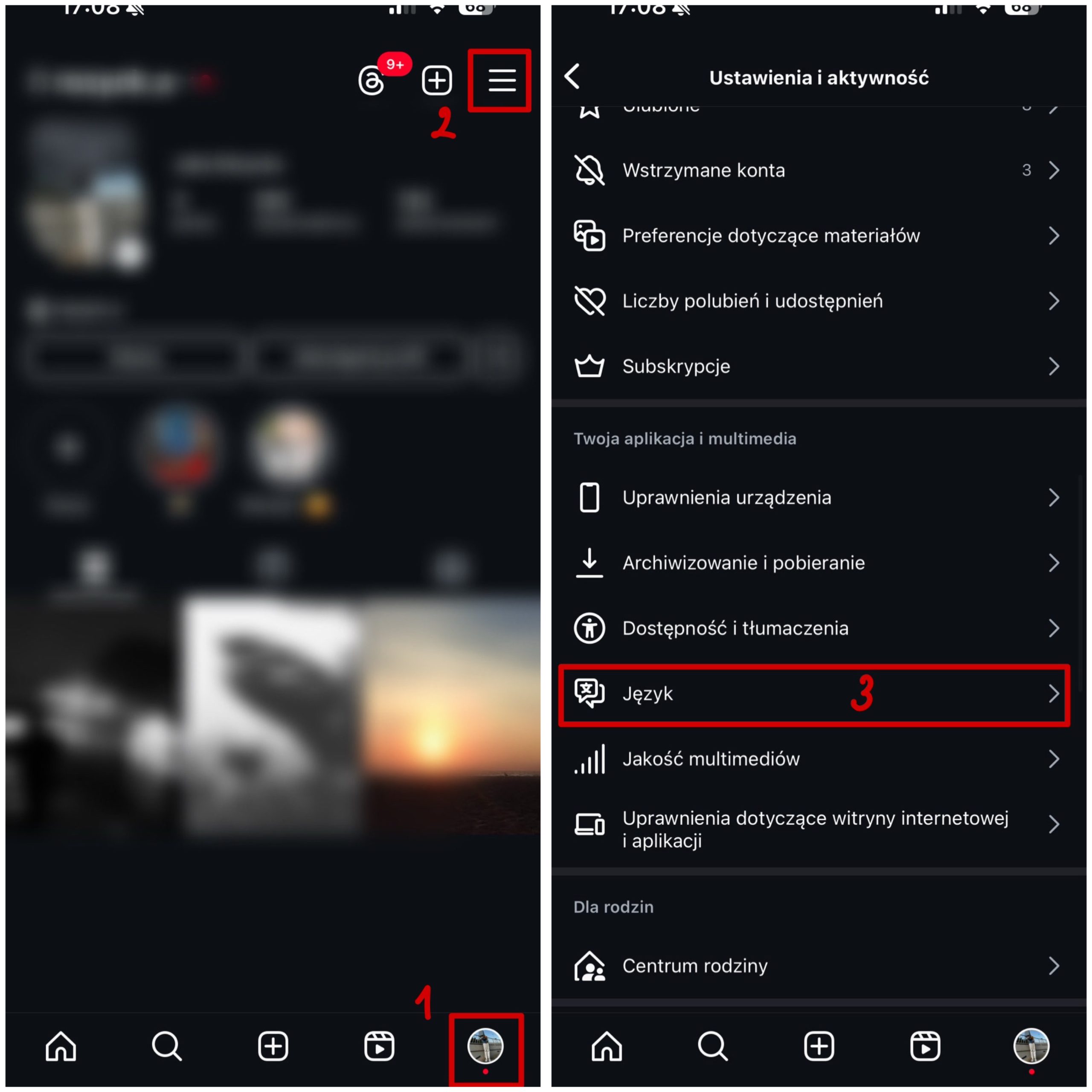
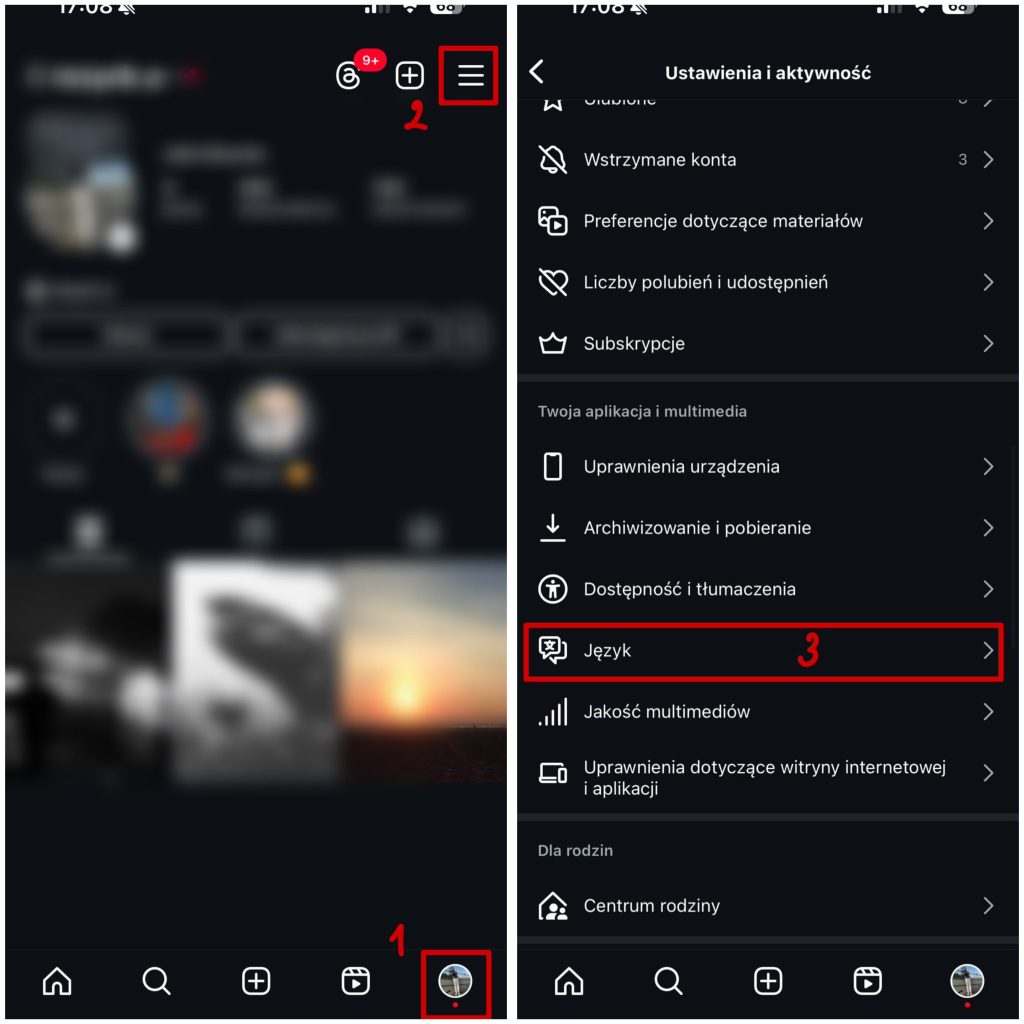
- przejdź do swojego profilu, klikając ikonę w prawym dolnym rogu ekranu,
- kliknij ikonę trzech poziomych kresek w górnym prawym rogu, aby rozwinąć menu opcji,
- wybierz „Ustawienia”, a potem „Konto”,
- w sekcji dotyczącej konta znajdziesz opcję „Język”.
Kliknij tam, aby zobaczyć listę dostępnych opcji językowych i wybierz ten, który preferujesz – na przykład polski.
Po dokonaniu wyboru zapisz zmiany, by nowy język został aktywowany. Sprawdź skuteczność aktualizacji poprzez ponowne uruchomienie aplikacji i upewnij się, że interfejs jest już w wybranym języku.
Dzięki tym prostym krokom każdy może szybko dopasować ustawienia językowe Instagrama do własnych potrzeb, co zwiększa komfort użytkowania tej popularnej platformy społecznościowej oraz jej intuicyjność.
Zmiana języka na Instagramie na urządzeniach mobilnych
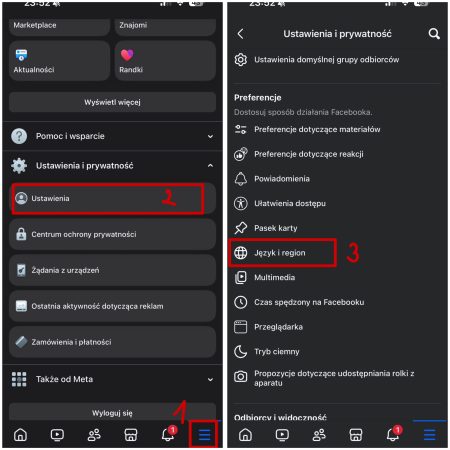
Zmiana języka na Instagramie w telefonach komórkowych jest niezwykle łatwa. Aplikacja sama dostosowuje się do preferencji językowych urządzenia, co znacząco upraszcza jej obsługę. Jeśli chcesz zmienić język na smartfonie z Androidem lub iPhone’em, wystarczy wykonać kilka nieskomplikowanych kroków:
- Android – rozpocznij od otwarcia ustawień aplikacji i wybierz opcję zmiany języka;
- iPhone – konieczna jest modyfikacja ustawień systemowych, co wpłynie na wszystkie aplikacje, w tym Instagrama.
Dzięki temu uzyskasz jednolite wrażenia podczas korzystania z różnych programów.
Dostosowanie języka umożliwia wyświetlanie treści w Twoim ulubionym języku, co znacznie podnosi komfort użytkowania. Nie zapomnij jednak o ponownym uruchomieniu aplikacji po dokonaniu zmian. To zapewni poprawne zastosowanie nowych ustawień.
Jak zmienić język na Instagramie na telefonie z Androidem
Aby zmienić język na Instagramie na smartfonie z Androidem, zacznij od uruchomienia aplikacji. Wejdź na swoje konto, klikając ikonę profilu w prawym dolnym rogu ekranu. Następnie dotknij trzech poziomych linii w prawym górnym rogu i wybierz opcję „Ustawienia”. W sekcji „Konto” znajdziesz zakładkę „Język”. Po jej otworzeniu pojawi się lista dostępnych języków:
- wybierz ten, który Ci odpowiada,
- na przykład polski,
- zatwierdź zmiany.
Po ustawieniu nowego języka warto ponownie włączyć aplikację Instagram. Dzięki temu interfejs zostanie dostosowany do nowych ustawień językowych. Jeśli zauważysz, że niektóre elementy nadal są wyświetlane w poprzednim języku, ponowne uruchomienie aplikacji powinno rozwiązać problem. Taki proces zapewnia pełną aktualizację ustawień oraz sprawne działanie Instagrama w wybranym przez Ciebie języku. Zmiana preferencji językowych jest szybkim sposobem na poprawę komfortu korzystania z tej aplikacji na urządzeniach z Androidem.
Jak zmienić język na Instagramie na iPhone (iOS)
Aby zmienić język Instagrama na iPhone (iOS), konieczne jest dostosowanie ustawień systemowych, co wpływa również na inne aplikacje. To proste zadanie składa się z kilku kroków:
- przejdź do ustawień iPhone’a i wybierz opcję „Ogólne”,
- kliknij na „Język i region”, gdzie możesz wybrać nowy język dla urządzenia,
- zdecyduj się na preferowany język, przykładowo polski.
Po zatwierdzeniu wyboru telefon automatycznie uruchomi się ponownie w wybranym języku, co obejmie również Instagram. Nie zapomnij uruchomić Instagrama ponownie, aby wszystkie elementy interfejsu były zgodne z nowymi ustawieniami.
Dzięki tym krokom będziesz mógł cieszyć się spójnymi doświadczeniami na różnych platformach oraz korzystać z Instagrama w swoim ulubionym języku. Jeśli pewne elementy nadal będą w innym języku, spróbuj jeszcze raz uruchomić aplikację lub sprawdzić aktualizacje systemowe oraz samego Instagrama.
Zmiana języka na Instagramie w wersji komputerowej
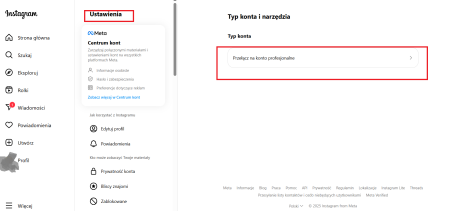
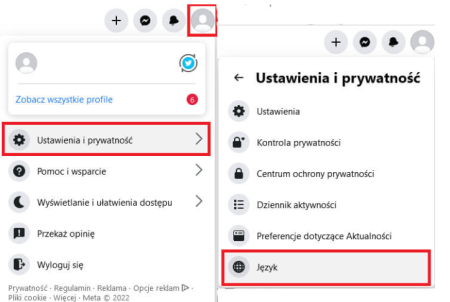
Zmiana języka na Instagramie w przeglądarce to łatwe zadanie. Najpierw wejdź na swoje konto na komputerze. W dolnym lewym rogu znajdziesz opcję „Więcej”. Kliknięcie jej przeniesie Cię do ustawień konta.
W sekcji ustawień zobaczysz różne możliwości związane z Twoim profilem. Aby zmienić język, przejdź do preferencji językowych i wybierz ten, który Ci odpowiada, na przykład polski.
Po dokonaniu wyboru zapisz zmiany. Interfejs Instagrama automatycznie przełączy się na nowy język. Od tej pory wszystkie treści będą wyświetlane zgodnie z nowymi ustawieniami. Dla pewności warto odświeżyć stronę lub zalogować się ponownie, aby upewnić się, że wszystko działa poprawnie.
Najczęstsze problemy przy zmianie języka na Instagramie
Zmiana języka na Instagramie bywa czasem kłopotliwa. Jednym z głównych problemów jest brak odpowiedzi aplikacji po próbie zmiany ustawień językowych. Nawet po wybraniu nowej opcji, użytkownicy mogą nie dostrzec zmian w interfejsie. Często wystarczy ponownie uruchomić aplikację, aby załadowały się nowe ustawienia.
W przypadku, gdy mimo wyboru innego języka, np. polskiego, niektóre elementy interfejsu pozostają w angielskim, warto spróbować zrestartować zarówno aplikację, jak i urządzenie. To może pomóc w pełnym wdrożeniu preferencji językowych.
Często pojawia się pytanie o możliwość ustawienia Instagrama w konkretnym języku, takim jak polski. Aplikacja oferuje szeroki wachlarz opcji językowych, więc każdy znajdzie coś dla siebie bez większych trudności:
- duża liczba języków – wybór obejmuje większość popularnych języków na świecie,
- łatwość zmiany – proces zmiany języka jest intuicyjny i szybki,
- dostosowanie interfejsu – aplikacja automatycznie dostosowuje interfejs do wybranego języka,
- aktualizacje – regularne aktualizacje wprowadzają nowe opcje językowe.
Jeżeli problemy utrzymują się mimo tych działań, warto sprawdzić dostępność aktualizacji aplikacji oraz systemu operacyjnego urządzenia. Czasami błędy wynikają z używania starszych wersji oprogramowania.