
Nie pamiętasz hasła do Facebooka na telefonie? Dowiedz się, jak sprawdzić zapisane hasło w przeglądarce i odzyskać dostęp, korzystając z adresu e-mail lub numeru telefonu.
Jak sprawdzić hasło do Facebooka na telefonie?
Odnalezienie hasła do Facebooka na telefonie bywa wyzwaniem. Zwykle urządzenia mobilne nie wyświetlają wprost zapisanych haseł. Jeżeli jednak hasło zostało zachowane w przeglądarce, można je tam odszukać. Aby to zrobić, otwórz ustawienia przeglądarki i zlokalizuj sekcję poświęconą zarządzaniu lub przechowywaniu haseł:
- uruchom przeglądarkę na swoim smartfonie,
- wejdź do menu ustawień,
- poszukaj opcji takich jak „Zarządzanie hasłami” bądź „Zapisane hasła”.
Po jej wybraniu pojawi się lista stron internetowych z zachowanymi danymi logowania.
Aby odnaleźć swoje hasło do Facebooka, wyszukaj tę witrynę na liście i kliknij ją. Może być konieczne potwierdzenie tożsamości poprzez kod PIN lub odcisk palca, zanim szczegóły zostaną pokazane. Po uwierzytelnieniu zobaczysz zapisane informacje logowania, łącznie z nazwą użytkownika oraz hasłem.
Pamiętaj jednak, że jeśli nigdy nie zapisałeś tam swojego hasła albo nie jest ono przechowywane w przeglądarce, ta metoda nie będzie skuteczna. W takiej sytuacji pozostaje opcja resetu hasła dostępna na stronie logowania do Facebooka.
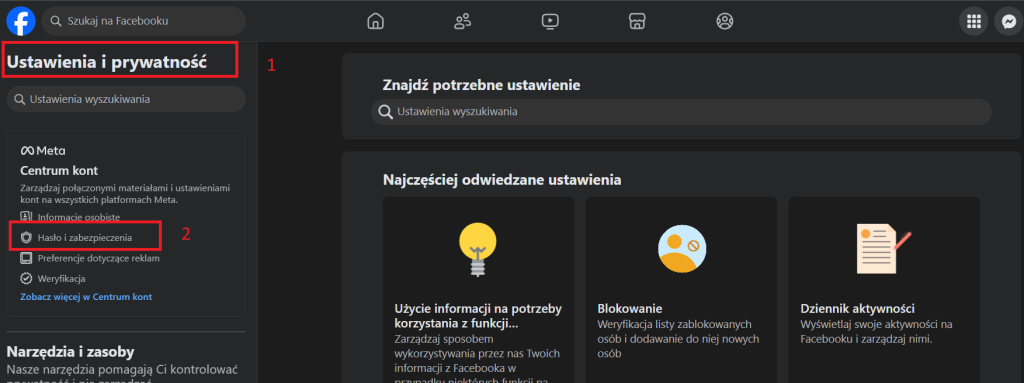
Jak odczytać zapisane hasło z przeglądarki na telefonie?
Aby sprawdzić zapisane hasło w przeglądarce na telefonie, zacznij od uruchomienia odpowiedniej aplikacji. Potem przejdź do ustawień i znajdź sekcję „Zarządzanie hasłami” lub „Zapisane hasła”. W ten sposób uzyskasz dostęp do swoich danych logowania, jeśli je wcześniej zarejestrowałeś.
W zakładce zarządzania hasłami znajdziesz listę stron internetowych z zapisanymi danymi użytkownika. Wybierz interesującą Cię witrynę, aby obejrzeć szczegóły. Zwykle potrzebna jest dodatkowa autoryzacja, taka jak wpisanie PIN-u albo skorzystanie z czytnika linii papilarnych, by chronić te informacje. Po pomyślnym uwierzytelnieniu zobaczysz swoje dane logowania.
To rozwiązanie jest niezwykle pomocne, gdy chcesz szybko dotrzeć do swoich danych bez konieczności resetu haseł. Pamiętaj jednak, że musisz wcześniej zapisać te informacje podczas logowania w przeglądarce.
Jak znaleźć opcję „Zarządzanie hasłami” lub „Zapisane hasła”?
Aby dotrzeć do opcji „Zarządzanie hasłami” lub „Zapisane hasła”, rozpocznij od wejścia w ustawienia przeglądarki na swoim smartfonie. Zazwyczaj te funkcje znajdują się w menu ustawień, często w obszarach związanych z bezpieczeństwem lub prywatnością. Umożliwia to przeglądanie zapisanych danych logowania.
Niemniej jednak, na niektórych urządzeniach odpowiednią sekcję znajdziesz również bezpośrednio w ustawieniach telefonu, co pozwala na wygodne i bezpieczne zarządzanie hasłami z jednego miejsca.
Jak sprawdzić zapisane hasło w przeglądarce internetowej?
Aby sprawdzić zapisane hasło w przeglądarce, rozpocznij od jej uruchomienia na swoim urządzeniu. Następnie przejdź do ustawień i wybierz opcję „Zarządzanie hasłami” lub „Zapisane hasła”. Tam znajdziesz wykaz stron, na których zachowałeś swoje dane logowania.
Gdy wybierzesz określoną witrynę, może być wymagane potwierdzenie tożsamości. W takim przypadku wprowadź hasło systemowe lub skorzystaj z metody biometrycznej, na przykład odcisku palca. Po pomyślnym uwierzytelnieniu ujrzysz zapisane informacje:
- nazwę użytkownika,
- hasło.
Warto pamiętać, że ta funkcja działa tylko wtedy, gdy wcześniej zapisałeś swoje dane w przeglądarce. W przeciwnym razie rozważ użycie opcji odzyskiwania dostępnej bezpośrednio na stronie danego serwisu.
Jak odzyskać hasło do Facebooka, gdy się je zapomni?
Aby przywrócić zapomniane hasło do Facebooka, skorzystaj z opcji odzyskiwania dostępnej na stronie logowania:
- Kliknij „Nie pamiętasz hasła?”,
- wprowadź swój adres e-mail lub numer telefonu powiązany z profilem,
- system wyśle Ci link do resetu hasła na podany kontakt.
Po otrzymaniu wiadomości, kliknij przesłany link i postępuj zgodnie z instrukcjami, aby ustalić nowe hasło. Jeśli nie masz dostępu do skrzynki mailowej, możesz skorzystać z numeru telefonu.
W przypadku włączonego uwierzytelniania dwuetapowego konieczne będzie podanie kodu weryfikacyjnego otrzymanego na telefon komórkowy. Jeśli nie masz możliwości użycia żadnej z tych metod, wybierz opcję „Wypróbuj inny sposób”. Może to wymagać potwierdzenia tożsamości za pomocą nazwiska znajomego lub innych danych osobowych.
Procedura resetowania hasła jest identyczna zarówno na komputerach, jak i urządzeniach mobilnych. Warto również regularnie aktualizować dane kontaktowe w ustawieniach konta, aby ułatwić przyszłe odzyskiwanie dostępu.
Jak skorzystać z opcji „Nie pamiętasz hasła?”
Aby odzyskać dostęp do konta na Facebooku, najpierw należy odnaleźć opcję „Nie pamiętasz hasła?” na stronie logowania. To pierwszy etap w przywracaniu dostępu. Po kliknięciu tej opcji system poprosi o podanie adresu e-mail lub numeru telefonu powiązanego z kontem, co umożliwi wysłanie linku do resetowania hasła na wskazany kontakt.
Po otrzymaniu wiadomości z linkiem lub kodem weryfikacyjnym, wystarczy postępować zgodnie z zawartymi w niej instrukcjami. Pozwala to ustanowić nowe hasło i zalogować się do aplikacji bez potrzeby pamiętania starego hasła. Jest to szczególnie użyteczne dla osób, które nie zapisały danych logowania lub straciły dostęp do wcześniejszego hasła.
W przypadku problemów z odbiorem wiadomości warto sprawdzić foldery jak spam czy kosz oraz upewnić się, że dane kontaktowe są poprawne.
Jak użyć adresu e-mail lub numeru telefonu do odzyskania hasła?
Aby odzyskać hasło do swojego konta, możesz skorzystać z adresu e-mail lub numeru telefonu przypisanego do profilu. Zacznij od kliknięcia „Nie pamiętasz hasła?” na ekranie logowania i wpisz swój adres e-mail albo numer telefonu w odpowiednie pole. Pomoże to systemowi rozpoznać Twój profil.
Po podaniu właściwych danych kontaktowych, otrzymasz kod weryfikacyjny lub link do resetowania hasła na wskazany adres e-mail bądź numer telefonu. Upewnij się, że masz dostęp do tych środków komunikacji, ponieważ tylko wtedy będziesz mógł pomyślnie zakończyć resetowanie hasła.
Gdy wiadomość z kodem lub linkiem dotrze, postępuj według zawartych tam instrukcji. W ten sposób ustanowisz nowe hasło i przywrócisz sobie dostęp do konta. Jeśli nie otrzymasz wiadomości, sprawdź foldery jak spam czy kosz oraz upewnij się, że podałeś poprawne dane kontaktowe podczas rejestracji konta.
Jak wpisać otrzymany kod weryfikacyjny?
Najpierw upewnij się, że masz dostęp do wiadomości zawierającej kod weryfikacyjny przesłany na Twój e-mail lub telefon.
Po otrzymaniu tego kodu, udaj się na stronę, gdzie zamierzasz potwierdzić swoją tożsamość bądź zresetować hasło. Na tej stronie znajdziesz miejsce do wpisania kodu. Wprowadź go dokładnie tak, jak został wysłany w wiadomości.
Kod ten jest kluczowy przy odzyskiwaniu hasła oraz potwierdzaniu tożsamości. Pamiętaj, aby wpisać go poprawnie i uniknąć błędów, co pozwoli na pomyślne zakończenie procesu.