
Dowiedz się, jak stworzyć playlistę na YouTube i zarządzać nią efektywnie. Odkryj kroki tworzenia, ustawienia prywatności oraz zaawansowane funkcje playlisty.
Jak stworzyć playlistę na YouTube
Aby stworzyć playlistę na YouTube, najpierw zaloguj się na swoje konto. Taki zbiór filmów pozwala odtwarzać je w wybranej kolejności. Proces tworzenia jest naprawdę prosty.
Na początek wejdź na swój kanał i kliknij „Biblioteka” w menu po lewej stronie ekranu. Tam znajdziesz sekcję z playlistami, gdzie możesz wybrać opcję „Nowa playlista”. Warto nadać liście nazwę opisującą jej zawartość lub tematykę filmów, co ułatwi późniejsze korzystanie i dzielenie się nią.
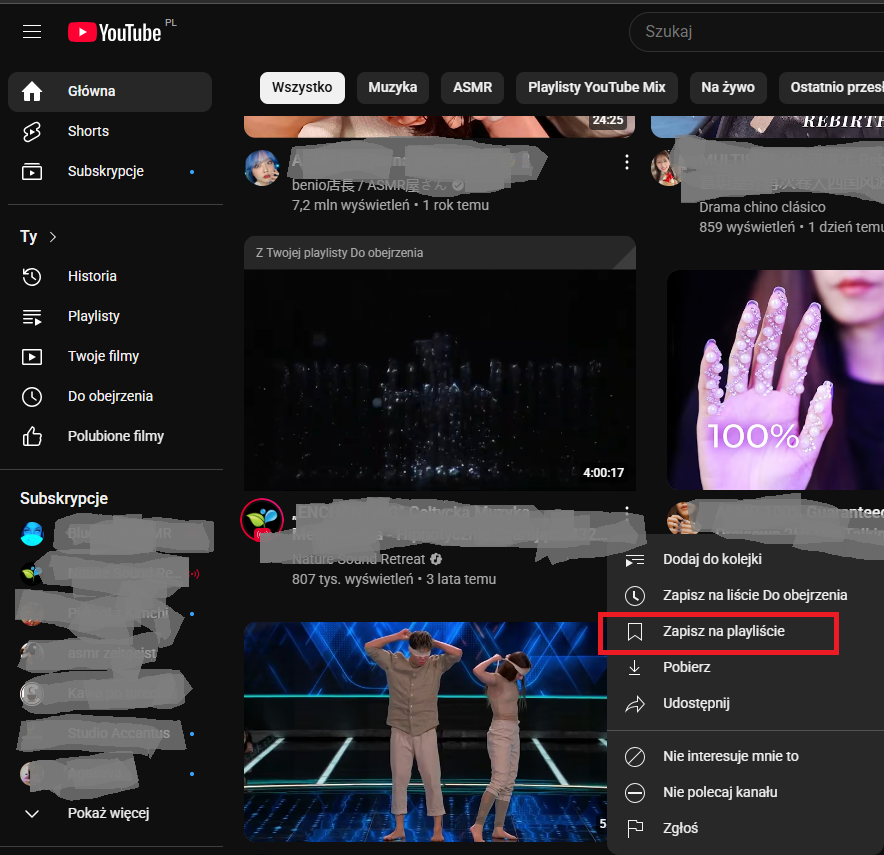
Następnie wybierz filmy do dodania. Możesz to robić podczas oglądania klipów na YouTube. Pod każdym materiałem znajdziesz przycisk „zapisz na”, umożliwiający dodanie do istniejącej listy lub utworzenie nowej.
Pamiętaj o ustawieniach prywatności swojej playlisty:
- publiczna – dostępna dla wszystkich,
- prywatna – tylko dla ciebie,
- dostęp przez link – tylko dla osób posiadających link.
Tworzenie efektywnej playlisty jest możliwe nawet bez zaawansowanej wiedzy technicznej, dzięki czemu każdy użytkownik YouTube może z niej skorzystać.
Kroki tworzenia playlisty na YouTube
Zaczynając tworzenie playlisty na YouTube, pierwszym krokiem jest wybór odpowiedniej nazwy. Dobrze dobrana nazwa nie tylko odzwierciedla tematykę filmów, ale także ułatwia ich organizację i wyszukiwanie. Następnie decydujesz, które filmy mają się w niej znaleźć. Możesz je dodawać podczas oglądania, klikając opcję „zapisz na” pod wybranym materiałem.
Kolejnym etapem jest ustalenie ustawień prywatności dla Twojej playlisty. Masz do wyboru trzy opcje:
- publiczna – widoczna dla wszystkich użytkowników YouTube;
- prywatna – dostępna tylko dla Ciebie;
- ukryta za linkiem – dostępna jedynie dla osób, które otrzymają odnośnik.
Znajomość tych podstawowych kroków pozwala skutecznie zarządzać treściami i dzielić się nimi z innymi użytkownikami platformy. Dzięki temu możesz dostosować swoje doświadczenia na YouTube do własnych potrzeb.
Tworzenie nowej playlisty i nadawanie nazwy
Aby rozpocząć tworzenie nowej playlisty na YouTube, najpierw przejdź do sekcji „Biblioteka” w aplikacji lub na stronie internetowej. Znajdziesz tam opcję „Nowa playlista”, którą należy kliknąć, by kontynuować.
Następnie nadaj swojej playliście nazwę, która będzie dobrze odzwierciedlała tematykę lub zawartość filmów, które zamierzasz dodać. Po wpisaniu nazwy wystarczy nacisnąć przycisk „Utwórz listę odtwarzania”, aby sfinalizować proces. Możesz również dodać opis, co ułatwi późniejsze zarządzanie i udostępnianie listy innym użytkownikom.
Wybór filmów do playlisty
Wybór filmów do playlisty na YouTube to kluczowy krok wpływający na jej atrakcyjność. Aby dodawać filmy, należy kierować się tematem lub celem listy. Opcja „zapisz na” dostępna podczas oglądania wideo umożliwia dodanie go do istniejącej playlisty lub stworzenie nowej.
Spójność tematyczna i zainteresowania widzów odgrywają istotną rolę przy wyborze treści. Dzięki temu playlista staje się bardziej zorganizowana i interesująca dla odbiorców. Warto także przyjrzeć się długości i jakości filmów, aby zapewnić satysfakcjonujące doświadczenie.
Zarządzanie playlistą jest proste dzięki opcji zaznaczenia pola obok nazwy listy. Umożliwia to szybkie modyfikacje:
- dodawanie filmów,
- usuwanie filmów,
- dostosowanie zawartości do aktualnych potrzeb użytkowników oraz preferencji widowni.
Użycie przycisku „zapisz na” pod video
Aby szybko dodać film na YouTube do playlisty, wystarczy nacisnąć przycisk „zapisz na” poniżej wideo. Po jego kliknięciu można wybrać już istniejącą listę lub założyć nową. Gdy masz gotową playlistę, łatwo dodasz do niej filmy przez zaznaczenie odpowiedniej opcji. Jeśli jeszcze nie stworzyłeś żadnej listy, możesz to zrobić w mgnieniu oka.
To znacznie ułatwia zarządzanie treściami i korzystanie z funkcji playlisty na tej platformie. Starannie dobrane filmy zwiększają atrakcyjność kolekcji i zapewniają widzom spójne wrażenia podczas oglądania.
Wybór ustawień prywatności dla playlisty
Aby właściwie skonfigurować prywatność swojej playlisty na YouTube, warto zapoznać się z dostępnymi opcjami:
- publiczna – playlista jest dostępna dla każdego użytkownika platformy; każdy może ją znaleźć i odtwarzać, co doskonale sprawdza się, gdy chcesz dotrzeć do szerokiego grona odbiorców;
- niepubliczna – playlista jest dostępna wyłącznie dla osób posiadających bezpośredni link. Nie pojawia się w wynikach wyszukiwania ani na Twoim kanale, co czyni ją idealnym wyborem do udostępniania treści tylko określonej grupie ludzi;
- prywatna – playlista pozostaje widoczna jedynie dla Ciebie i nikt inny nie ma do niej dostępu bez Twojego pozwolenia.
Aby zmienić ustawienia prywatności, wystarczy podczas edycji kliknąć ikonę odpowiadającą za prywatność i wybrać odpowiednią opcję z dialogu.
Odpowiednio dobrane ustawienia decydują o tym, jak dzielisz się swoimi materiałami oraz kto ma wgląd w Twoje dzieła na YouTube.
Zarządzanie playlistą na YouTube
Zarządzanie playlistą na YouTube pozwala w pełni kontrolować treści, które chcesz zaprezentować i uporządkować. Dodawanie lub usuwanie filmów jest proste – wystarczy zaznaczyć te do usunięcia lub kliknąć „zapisz na” pod wybranym wideo, aby dodać nowe materiały. Dodatkowo, edytowanie tytułów i opisów ułatwia nawigację po zawartości.
Ważnym aspektem jest również możliwość zmiany kolejności filmów. Możesz je przeciągać myszką, co pozwala umieścić je we właściwym miejscu na liście. Dzięki temu odtwarzanie staje się bardziej płynne i lepiej dostosowane do tematyki czy nastroju widza. Zaawansowane funkcje pozwalają także współpracować z innymi nad wspólnymi listami, co otwiera nowe możliwości kreatywne.
Dzięki tym narzędziom zarządzanie playlistą staje się intuicyjne i skuteczne. Masz pełną swobodę w dostosowywaniu jej zawartości do swoich potrzeb oraz preferencji odbiorców.
Dodawanie i usuwanie filmów z playlisty
Dodawanie i usuwanie filmów z playlisty na YouTube to istotna funkcjonalność, która pozwala dostosować listę do indywidualnych upodobań.
Aby dodać wideo, wystarczy nacisnąć „zapisz na” pod filmem i wybrać istniejącą playlistę lub stworzyć nową. To prosty sposób na powiększenie swojej kolekcji.
Równie łatwo można usunąć filmy. Wystarczy otworzyć playlistę, zaznaczyć te, które chcemy usunąć, i skorzystać z opcji trwałego kasowania. Takie zarządzanie zawartością umożliwia kontrolowanie treści oraz ich modyfikację zgodnie z własnymi preferencjami.
Edycja i zmiana kolejności filmów
Edycja i zmiana kolejności filmów w playliście na YouTube to kluczowe funkcje pozwalające na personalizację treści. Aby wprowadzić zmiany, wystarczy udać się do sekcji „Biblioteka” i wybrać interesującą nas listę. Możliwe jest modyfikowanie tytułów, opisów oraz tagów poszczególnych filmów.
Przestawianie filmów jest równie proste. Wystarczy przeciągnąć je myszką, aby ustalić preferowaną kolejność. Może ona być chronologiczna, alfabetyczna lub nawet zupełnie losowa – wszystko zależy od Twoich potrzeb.
Dzięki tym możliwościom możesz dostosować playlistę do tematyki oraz nastroju odbiorców. Edytowanie i reorganizacja materiałów zapewnia spójne doświadczenie oglądania użytkownikom YouTube.
Udostępnianie playlisty na YouTube
Dzieląc się playlistą na YouTube, zyskujesz prosty sposób na pokazanie innym swoich ulubionych filmów. Wystarczy, że skopiujesz link do tej listy i prześlesz go osobom, które chcesz zaprosić do oglądania. Aby Twoja playlista była szerzej dostępna, warto sprawdzić jej ustawienia prywatności.
Najprostszą metodą dzielenia się swoją playlistą jest wysłanie linku. Otwórz ją na YouTube, kliknij „Udostępnij”, a następnie skopiuj wyświetlający się link. Możesz go przesłać znajomym albo zamieścić w mediach społecznościowych, co pozwala szybko dotrzeć do większego grona odbiorców.
Ustawienia prywatności decydują o tym, kto może zobaczyć Twoją playlistę:
- Publiczna lista – pojawia się w wynikach wyszukiwania i każdy może ją bez problemu odtworzyć;
- Niepubliczna lista – widoczna tylko dla osób posiadających bezpośredni link, co daje kontrolę nad widownią;
- Prywatna playlista – pozostaje dostępna jedynie dla Ciebie, nawet linki jej nie udostępnią.
Dzięki tym funkcjom każdy użytkownik YouTube ma możliwość pełnego zarządzania sposobem udostępniania swoich multimediów.
Udostępnianie za pomocą linku
Udostępnianie poprzez link to doskonały sposób na szybkie przekazywanie playlisty z YouTube. Wystarczy skorzystać z opcji „Udostępnij” i skopiować stworzony link. Możesz go łatwo przesłać znajomym za pomocą:
- e-maila,
- aplikacji do wiadomości,
- mediów społecznościowych.
Dzięki temu osoby, które otrzymają ten unikalny odnośnik, będą mogły obejrzeć zawartość listy, nawet jeśli pozostaje ona niepubliczna. To świetne rozwiązanie, gdy zależy Ci na pokazaniu materiałów tylko wybranym odbiorcom bez konieczności zmiany ustawień prywatności całej playlisty.
Ustawienia prywatności i ich wpływ na udostępnianie
Ustawienia prywatności na YouTube mają znaczący wpływ na sposób udostępniania playlisty. Możliwości są trzy:
- publiczna – każdy użytkownik platformy ma do niej dostęp, co pozwala na szeroką dystrybucję treści i zwiększenie ich widoczności;
- niepubliczna – dostępna tylko dla tych, którzy posiadają bezpośredni link, co daje większą kontrolę nad tym, kto może ją oglądać;
- prywatna – pozostaje wyłącznie do wglądu twórcy i nie można jej udostępnić nawet za pomocą linku.
Decyzja dotycząca ustawień prywatności przesądza o tym, jak inni użytkownicy będą mogli odbierać Twoją playlistę. To umożliwia pełne zarządzanie widocznością materiałów i dostosowanie sposobu ich dzielenia się zgodnie z własnymi oczekiwaniami.
Twórcy łatwo mogą zmieniać te ustawienia podczas edycji listy – wystarczy kliknąć ikonę odpowiedzialną za prywatność i wybrać preferowaną opcję z menu dialogowego. Dzięki temu zarządzanie treścią staje się elastyczne i dostosowane do bieżących potrzeb lub preferencji dotyczących odbiorców.
Zaawansowane funkcje playlisty na YouTube
Zaawansowane możliwości playlist na YouTube przynoszą wiele korzyści, ułatwiając zarządzanie zawartością. Jedną z nich jest możliwość automatycznego dodawania filmów. Wystarczy ustawić kryteria takie jak słowa kluczowe w tytułach czy opisach, co pozwala na szybkie i wygodne aktualizowanie listy.
Funkcja współpracy nad playlistą otwiera drzwi do wspólnego tworzenia i edycji przez kilka osób. Właściciel listy może zaprosić innych do udziału, co idealnie sprawdza się przy projektach grupowych lub dla kanałów prowadzonych przez zespoły.
Kolejnym istotnym aspektem jest personalizacja playlist poprzez opisy, obrazy oraz tagi. Użytkownicy mają możliwość wzbogacenia swoich list o szczegółowe opisy i atrakcyjne miniatury graficzne. Tagi odgrywają kluczową rolę w lepszym pozycjonowaniu playlist w wynikach wyszukiwania na platformie, co zwiększa ich widoczność i przyciąga większą liczbę odbiorców. Dzięki tym zaawansowanym narzędziom można dostosować listy do oczekiwań i preferencji widzów.
Automatyczne dodawanie filmów
Każdy użytkownik YouTube może z łatwością skonfigurować opcję automatycznego dodawania filmów do swojej playlisty. Dzięki tej funkcji lista jest na bieżąco aktualizowana, eliminując konieczność ręcznego dodawania każdego nowego wideo.
Aby to zrobić, wystarczy ustalić kryteria, takie jak:
- określone słowa kluczowe w tytułach,
- określone słowa kluczowe w opisach,
- inne specyficzne wymagania dotyczące treści.
Filmy spełniające te wymagania będą automatycznie umieszczane na liście odtwarzania. To rozwiązanie jest szczególnie korzystne dla tych, którzy zarządzają dużymi kanałami lub pragną utrzymywać tematyczne listy aktualnymi bez dodatkowego nakładu pracy i czasu. Automatyzacja procesu pozwala lepiej wykorzystywać zasoby i koncentrować się na tworzeniu wartościowych treści dla widzów.
Współpraca nad playlistą z innymi użytkownikami
Wspólne tworzenie playlisty na YouTube pozwala użytkownikom wspólnie rozwijać i modyfikować zestawy multimedialne. Aby znajomi mogli dodawać filmy do Twojej listy, konieczne jest przyznanie im odpowiednich uprawnień. W ten sposób mogą aktywnie uczestniczyć w ulepszaniu zawartości, co jest szczególnie przydatne w projektach grupowych lub kanałach zarządzanych przez zespoły.
Rozpoczęcie współpracy polega na zaproszeniu innych do edytowania playlisty. Ułatwia to dzielenie się muzyką i innymi materiałami z szerokim gronem odbiorców oraz dostosowanie zbiorów do ich preferencji. Wspólna praca nad taką listą wzbogaca jej zawartość i tworzy społeczność wokół kanału czy projektu.
Poprzez współpracę nad playlistą możliwe są dynamiczne aktualizacje, które zwiększają zaangażowanie użytkowników. To doskonały sposób na twórcze rozwijanie list oraz integrację z innymi miłośnikami danej tematyki na YouTube.
Dostosowywanie playlisty poprzez opisy, obrazy i tagi
Dostosowanie playlisty na YouTube poprzez dodanie opisów, grafik oraz tagów znacząco zwiększa jej atrakcyjność i widoczność w wynikach wyszukiwania:
- Opisy – odgrywają kluczową rolę w jasnym przedstawieniu, co zawiera lista odtwarzania; krótka notka może pomóc zrozumieć temat lub cel playlisty, ułatwiając jej rozpoznanie;
- Obrazy – przyciągająca wzrok miniatura graficzna poprawia wizualną prezentację listy; estetyczna i trafnie dobrana grafika skłania użytkowników do kliknięcia i zapoznania się z treściami;
- Tagi – wspierają lepsze pozycjonowanie playlist na YouTube; odpowiednio dobrane słowa kluczowe związane z tematyką filmów sprawiają, że listę łatwiej odnajdują zainteresowani odbiorcy; tagi powinny być precyzyjne i dobrze opisywać zawartość, co przyciąga większą liczbę widzów.
Elementy te nie tylko wzbogacają estetykę listy odtwarzania, ale także pomagają dotrzeć do docelowej publiczności, zwiększając interakcję z widzami. Dzięki nim playlista staje się bardziej profesjonalna i przyjazna użytkownikowi.