
Zastanawiasz się, jak włączyć kontrolę rodzicielską na YouTube? Dowiedz się, jak skonfigurować konto dziecka i zarządzać treściami w YouTube Kids dla bezpiecznego korzystania.
Jak włączyć kontrolę rodzicielską na YouTube
Aby zapewnić dziecku bezpieczeństwo podczas korzystania z YouTube, rodzice mogą skorzystać z opcji kontroli rodzicielskiej. To łatwy sposób na dostosowanie treści do wieku młodego użytkownika, co tworzy bardziej bezpieczne środowisko i pozwala na ustawienie ograniczeń dotyczących materiałów wideo.
Aby rozpocząć, należy wykonać następujące kroki:
- Zalogować się na konto Google związane z urządzeniem dziecka,
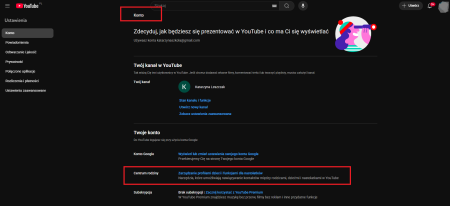
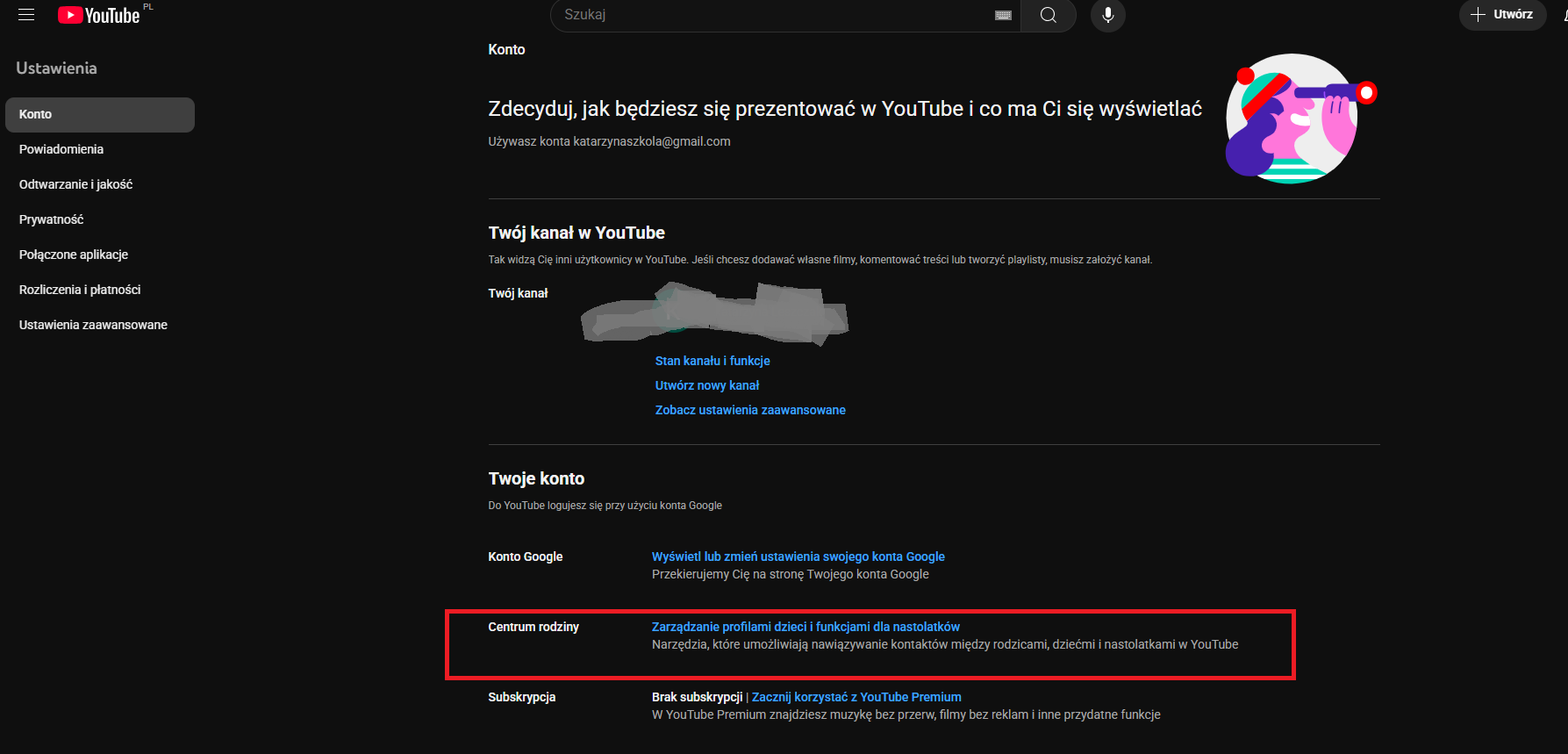
- W ustawieniach konta odnaleźć sekcję „Rodzina i nadzorowanie treści„,
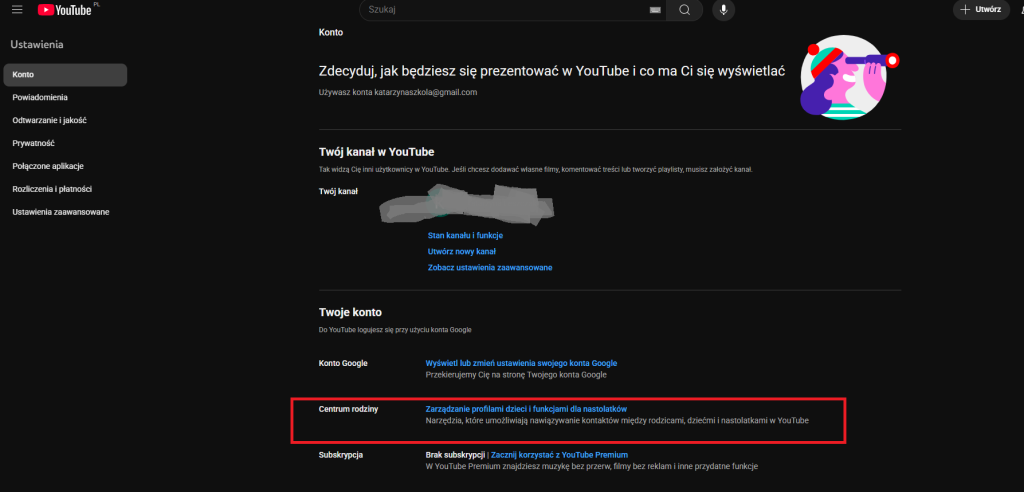
- Wybrać „Zarządzanie rodziną„, aby dodać profile dzieci i ustawić odpowiednie ograniczenia.
Opcje kontroli rodzicielskiej obejmują:
- Blokowanie nieodpowiednich filmów – uniemożliwia dostęp do treści, które są niewłaściwe dla dzieci;
- Zarządzanie czasem spędzanym w aplikacji – pozwala na kontrolowanie ilości czasu, jaki dziecko spędza w aplikacji;
- Śledzenie aktywności dziecka – umożliwia monitorowanie działań dziecka i dostosowanie ustawień według potrzeb.
Dzięki tym funkcjom, ochrona w sieci jest bardziej efektywna, pozwalająca na skuteczniejsze wspieranie bezpieczeństwa online i chronienie najmłodszych przed szkodliwymi treściami.
Konfiguracja konta nadzorowanego dla dziecka
Konfiguracja konta nadzorowanego dla dziecka to kluczowy krok w zapewnieniu bezpiecznego surfowania po sieci. Rodzice mogą utworzyć takie konto, aby ich pociecha mogła korzystać z platformy w sposób kontrolowany i odpowiedni do jej wieku. Umożliwia to dzieciom dostęp do serwisu, jednocześnie chroniąc je przed różnymi zagrożeniami online.
Aby zacząć proces konfiguracji, rodzice powinni:
- połączyć swoje konto Google z kontem dziecka,
- dodać profil młodego użytkownika,
- ustawić stosowne ograniczenia i poziom treści.
W ten sposób można skutecznie kontrolować dostęp do materiałów, co pozwala na bezpieczne eksplorowanie internetu.
Nadzorowana wersja umożliwia rodzicom zarządzanie kontem dziecka poprzez modyfikację ustawień treści. Możliwe jest:
- dostosowanie rodzaju filmów dostępnych dla dziecka,
- wsparcie go w nauce ważnych umiejętności związanych z bezpieczeństwem online.
Dzięki odpowiednim funkcjom i narzędziom, rodzice mają pełną kontrolę nad tym, jakie treści są dostępne dla ich dzieci. Tym samym wspierają rozwój swoich pociech w cyfrowym środowisku, które jest bezpieczne i dostosowane do ich indywidualnych potrzeb.
Ustawienia kontroli rodzicielskiej w YouTube Kids
Ustawienia w YouTube Kids umożliwiają rodzicom dostosowanie treści dla dzieci, tworząc bezpieczniejsze środowisko. Ta aplikacja skierowana jest do młodszych użytkowników i oferuje wybór kanałów oraz filmów odpowiednich dla najmłodszych. Opiekunowie mogą personalizować ustawienia, aby nadzorować materiały zgodne z wiekiem swojej pociechy.
Kluczową funkcją jest możliwość wyłączenia wyszukiwania, co ogranicza dostęp do niepożądanych treści. Dodatkowo, rodzice mają sposobność ustawienia filtrów wiekowych i blokowania konkretnych materiałów uznawanych za nieodpowiednie. Istnieje też opcja wstrzymania historii oglądania oraz wyszukiwania, by wcześniejsze wybory nie wpływały na proponowane filmy.
Aplikacja pozwala również na ustalenie limitów czasu korzystania przez dziecko z urządzenia. Rodzice mogą definiować dzienny czas użycia aplikacji, co wspiera zdrowe nawyki cyfrowe. Wprowadzenie takich reguł pomaga utrzymać równowagę między aktywnościami online a innymi zajęciami.
Dzięki tym funkcjom rodzice mają pełną kontrolę nad dostępem ich dzieci do treści oraz czasem spędzanym w YouTube Kids. To efektywnie chroni maluchy przed szkodliwymi materiałami i sprzyja ich rozwojowi w bezpiecznym świecie cyfrowym.
Wybór treści dostępnych dla dziecka
Kontrola nad wyborem treści dla dzieci to istotny aspekt opieki rodzicielskiej. Opiekunowie mogą decydować, które filmy i kanały będą dostępne dla ich maluchów, co sprzyja tworzeniu bezpiecznego środowiska w sieci. Obejmuje to selekcję materiałów przyjaznych rodzinie oraz dopasowanie ustawień do wieku pociech.
Rodzice mają różnorodne możliwości zarządzania dostępem do treści:
- ustalać reguły oglądania,
- wybierać tematyczne kolekcje,
- ograniczać dostęp do nieodpowiednich materiałów.
Dzięki personalizacji możliwa jest adaptacja ustawień w miarę dorastania dziecka i zmiany jego zainteresowań.
Takie rozwiązania dają pewność, że dzieci korzystają z internetu zgodnie z wartościami rodzinnymi. Ustawienia te są kluczowe dla zapewnienia cyfrowego bezpieczeństwa najmłodszych oraz wspierania ich rozwoju w świecie online.
Blokowanie nieodpowiednich treści i kanałów
Kontrola dostępu do treści w internecie jest kluczowa dla zapewnienia bezpieczeństwa dzieci. Rodzice mają do dyspozycji różnorodne narzędzia, które pomagają ograniczać dostęp do nieodpowiednich materiałów. Przykładowo, włączenie trybu ograniczonego dostępu w ustawieniach konta Google pozwala na przefiltrowanie treści dla dorosłych.
Tryb ten skutecznie blokuje materiały oznaczone jako nieodpowiednie dla młodszych użytkowników, co znacznie podnosi poziom ochrony podczas korzystania z internetu przez dzieci. To rozwiązanie jest niezwykle przydatne dla tych opiekunów, którzy pragną zabezpieczyć swoje pociechy przed szkodliwymi filmami czy kanałami na YouTube.
Rodzice mają również dodatkowe możliwości ochrony swoich dzieci:
- samodzielne blokowanie wybranych kanałów lub filmów, które uznają za niewłaściwe,
- zyskanie większej kontroli nad tym, co oglądają dzieci i wykluczenie treści niezgodnych z wartościami rodzinnymi,
- zarządzanie aplikacjami oraz stronami www poprzez blokowanie całych witryn w razie potrzeby.
Te funkcje dają pełną kontrolę nad cyfrowym światem dziecka, umożliwiając mu bezpieczne korzystanie z technologii internetowych.
Zarządzanie historią oglądania i wyszukiwania
Kontrola nad historią oglądania i wyszukiwania stanowi istotny element nadzoru rodzicielskiego na platformach takich jak YouTube. Dzięki temu rodzice mogą zyskać wgląd w to, co ich pociechy oglądają na swoich urządzeniach, lepiej rozumiejąc ich zainteresowania oraz monitorując ich aktywność online.
Usunięcie historii oglądania i wyszukiwania na wszystkich urządzeniach pomaga wyczyścić dane, które mogą wpływać na polecane treści. To jest szczególnie przydatne dla rodziców pragnących mieć kontrolę nad tym, jakie filmy są proponowane dzieciom.
Zatrzymanie zapisywania historii to kolejne narzędzie pozwalające ograniczyć personalizację rekomendacji:
- zmniejszenie dostępu do niewłaściwych treści sugerowanych przez algorytmy platformy,
- ochrona najmłodszych przed niepożądanymi materiałami,
- zwiększenie bezpieczeństwa cyfrowego młodych użytkowników internetu.
Zarządzając historią, opiekunowie zyskują pełną kontrolę nad tym, co dzieci wyszukują w sieci. Daje to także możliwość włączania lub wyłączania funkcji wyszukiwania w ramach kontroli rodzicielskiej, co zwiększa bezpieczeństwo cyfrowe młodych użytkowników internetu.
Ustalanie limitów czasu korzystania z aplikacji
Ustalanie limitów czasowych na korzystanie z aplikacji odgrywa kluczową rolę w zarządzaniu czasem spędzonym przed ekranem. Rodzice mogą wprowadzać ograniczenia, aby kontrolować, ile czasu ich pociechy poświęcają na używanie różnych aplikacji. Dzięki temu dzieci mogą rozwijać zdrowe nawyki cyfrowe i unikać nadmiernego korzystania z urządzeń elektronicznych.
Jedną ze strategii zarządzania czasem jest wyłączenie funkcji autoodtwarzania:
- pozwala to uniknąć sytuacji, w której po obejrzeniu jednego filmu automatycznie zaczyna się następny,
- skutkuje zmniejszeniem czasu przed ekranem,
- dodatkowo, wyłączenie historii oglądania skraca obecność online, gdyż algorytmy nie mogą sugerować podobnych treści.
Rodzice mają możliwość ustalania dziennych limitów czasowych dla aplikacji, dostosowując je do wieku oraz indywidualnych potrzeb dziecka. Przykładowo, można określić maksymalny czas użytkowania urządzenia na godzinę dziennie lub zaplanować konkretne pory dnia na zabawę w sieci.
Stosując te metody, rodzice lepiej monitorują aktywność cyfrową swoich dzieci, co wspiera utrzymanie równowagi między światem online a innymi formami spędzania czasu. Ograniczenie czasu korzystania z aplikacji ułatwia organizację dnia i zachęca najmłodszych do uczestnictwa w różnorodnych aktywnościach poza ekranami.