
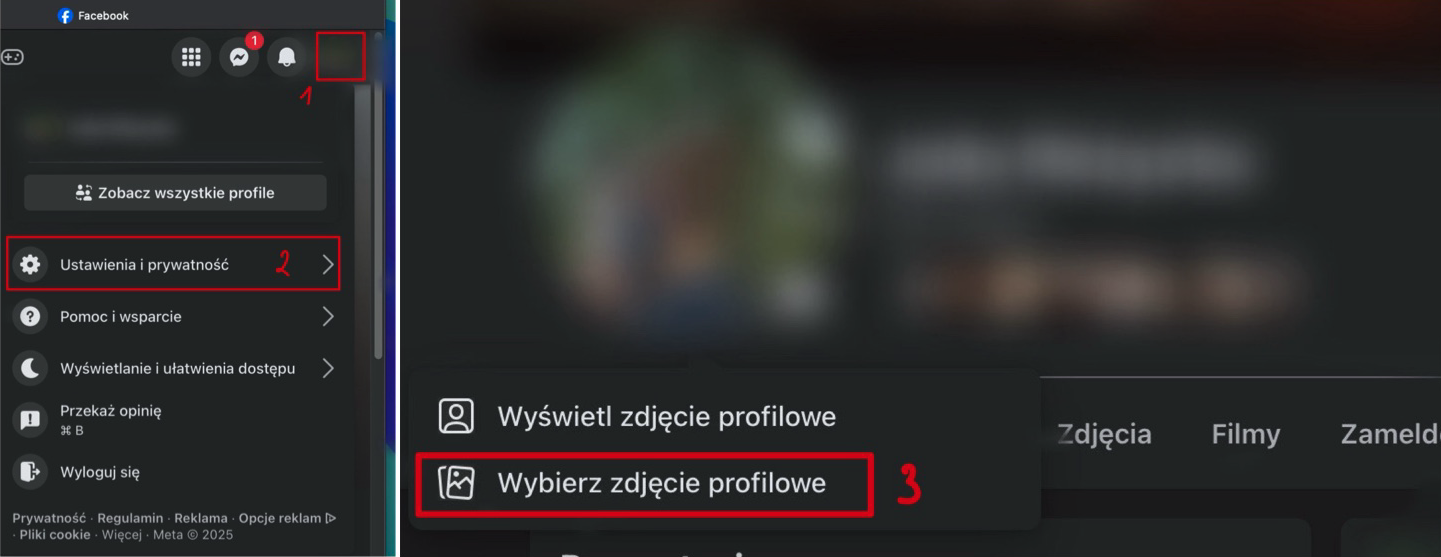
Zastanawiasz się, jak zmienić zdjęcie profilowe na Facebooku? Sprawdź nasz przewodnik krok po kroku, który pomoże Ci przesłać nowe zdjęcie oraz edytować je zgodnie z wymaganiami technicznymi.
Jak zmienić zdjęcie profilowe na Facebooku – podstawowe kroki
Aby zmienić zdjęcie profilowe na Facebooku, wystarczy wykonać kilka nieskomplikowanych kroków:
- zaloguj się do swojego konta,
- przejdź do profilu i najedź myszką na aktualne zdjęcie,
- kliknij ikonę „Zmień zdjęcie profilowe”.
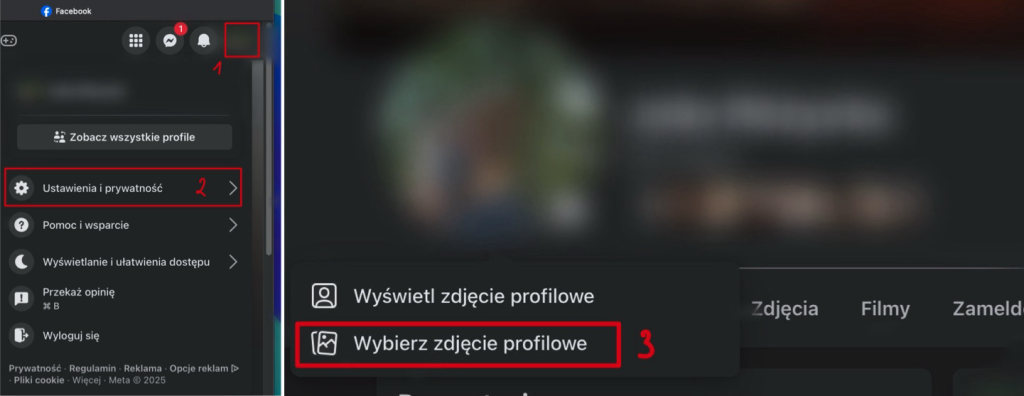
Po kliknięciu masz możliwość załadowania nowego zdjęcia z komputera lub smartfona. Wybierz opcję „Prześlij zdjęcie” i wskaż odpowiedni plik z pamięci urządzenia. Możesz również zdecydować się na jedno z wcześniej przesłanych zdjęć, wybierając „Wybierz zdjęcie”.
Kiedy załadujesz nowe zdjęcie, możesz je przyciąć i dostosować wedle uznania. Po dokonaniu wszystkich zmian wystarczy nacisnąć „Zapisz”, aby ustawić nowe foto jako profilowe.
Jeśli zapragniesz powrócić do poprzedniego obrazu, skorzystaj z opcji „Przełącz na poprzednie zdjęcie”. Dzięki niej łatwo wrócisz do wcześniejszego ustawienia bez konieczności ponownego przesyłania pliku.
Rozmiar i jakość zdjęcia profilowego – wymagania techniczne
Zdjęcie profilowe na portalach społecznościowych, takich jak Facebook czy Instagram, powinno spełniać kilka technicznych kryteriów dotyczących wielkości i jakości. Kluczowa jest odpowiednia rozdzielczość, która zagwarantuje, że będzie się dobrze prezentować na różnych urządzeniach.
Minimalne wymiary zdjęcia wynoszą 320 x 320 pikseli. Ważne jest także zachowanie proporcji 1:1, co oznacza, że szerokość i wysokość muszą być równe. Dzięki temu unikniemy zniekształceń podczas wyświetlania obrazu w różnych miejscach na stronie.
Aby zdjęcie profilowe wyglądało dobrze jakościowo, warto unikać niskiej rozdzielczości. Zaleca się korzystanie z plików o wysokiej jakości i ostrości obrazu. Fotografie o dużej rozdzielczości lepiej znoszą kompresję stosowaną przez platformy społecznościowe.
Stosując się do tych wskazówek technicznych, można mieć pewność, że nasze zdjęcie profilowe będzie prezentować się profesjonalnie i estetycznie zarówno na ekranie komputera, jak i na smartfonach.
Wybór i przesyłanie nowego zdjęcia profilowego
Kiedy decydujesz się na nowe zdjęcie profilowe, masz kilka możliwości:
- fotografia może pochodzić z Twojego komputera lub urządzenia mobilnego,
- możesz wybrać zdjęcie spośród swoich plików,
- alternatywnie, można skorzystać ze zdjęcia już dodanego do galerii,
- co umożliwia szybką zmianę obecnego obrazu na wcześniej zapisany.
Inną opcją jest stworzenie avatara jako zdjęcia profilowego. To popularny wybór dla osób chcących zachować prywatność lub dodać osobisty charakter bez konieczności używania własnej fotografii.
Podczas wyboru zdjęcia upewnij się, że twarz jest dobrze widoczna, co ułatwi znajomym rozpoznanie Ciebie i poprawi estetykę profilu. Jeśli preferujesz coś innego, możesz zdecydować się na grafikę bez twarzy lub obrazek z jednolitym tłem.
Aby dodać nowe zdjęcie, wystarczy przejść do ustawień profilu, wybrać opcję zmiany fotografii i postępować zgodnie z instrukcjami dotyczącymi przesyłania pliku z komputera czy telefonu. Dzięki temu szybko odświeżysz swój wizerunek online według własnych preferencji i potrzeb.
Dodawanie nakładek i edycja zdjęcia profilowego
Dodanie nakładek i edycja zdjęcia profilowego to doskonałe metody na nadanie profilu osobistego charakteru oraz wyrażenie swoich przekonań. Aby wprowadzić nakładkę, wystarczy zalogować się na swoje konto i udać się do sekcji profilu. Następnie kliknij ikonę aparatu znajdującą się w prawym dolnym rogu zdjęcia profilowego. Po otwarciu menu wybierz opcję „Dodaj nakładkę”. Znajdziesz tam rozmaite grafiki, takie jak ramki czy symbole, które pomogą Ci wyrazić siebie lub wesprzeć różnorodne inicjatywy.
Edycja zdjęcia profilowego obejmuje również poprawki obrazu i dostosowanie miniatury. Możesz ulepszyć jakość zdjęcia lub nadać mu unikalny wygląd dzięki filtrom oraz regulacji jasności i kontrastu. Edytując miniaturę, masz także możliwość dodania napisów bądź efektów wizualnych.
Możliwość edytowania zdjęcia profilowego pozwala nie tylko zmienić jego wygląd, ale również nadawać mu nowy kontekst społeczny za pomocą nakładek. To świetny sposób na wyróżnienie się wśród znajomych oraz dopasowanie profilu do różnych okazji czy kampanii społecznych.
Jak ukryć powiadomienie o zmianie zdjęcia profilowego
Jeśli chcesz, aby zmiana zdjęcia profilowego na Facebooku pozostała prywatna, musisz dostosować ustawienia widoczności posta. Z reguły takie informacje są publicznie dostępne dla wszystkich znajomych, ale istnieje sposób na ich ukrycie:
- po zaktualizowaniu zdjęcia profilowego przejdź do swojej osi czasu i poszukaj odpowiedniego wpisu,
- klikając ikonę trzech kropek w prawym górnym rogu posta, uzyskasz dostęp do opcji edycji odbiorców,
- wybierając „Tylko ja”, sprawisz, że tylko Ty będziesz mógł go zobaczyć, co skutecznie ukryje ten wpis przed innymi.
Masz także możliwość skorzystania z opcji „Niestandardowy”, aby wybrać konkretne osoby lub grupy użytkowników, które będą miały dostęp do tego posta. Dzięki temu masz pełną kontrolę nad tym, kto widzi Twoje zmiany profilu.
Należy pamiętać również o ustawieniach samego zdjęcia profilowego. Możesz je skonfigurować tak, by było widoczne jedynie dla odwiedzających Twój profil i nie pojawiało się na tablicach znajomych ani nie generowało powiadomień o jego zmianie.
Kluczowe jest szybkie użycie opcji edycji odbiorców oraz ustawień prywatności zaraz po aktualizacji zdjęcia profilowego na Facebooku. Tylko w ten sposób można całkowicie chronić swoje informacje przed innymi użytkownikami tej platformy społecznościowej.
Najczęstsze problemy przy zmianie zdjęcia profilowego i ich rozwiązania
Zmiana zdjęcia profilowego na Facebooku czasem może sprawiać trudności techniczne. Najczęstszą przeszkodą jest problem z wczytywaniem nowego obrazu, co zazwyczaj spowodowane jest niestabilnym połączeniem internetowym. Warto upewnić się, że korzystasz z niezawodnego Wi-Fi lub masz dobry sygnał danych mobilnych. Jeśli kłopoty się utrzymują, spróbuj odświeżyć stronę albo ponownie uruchomić aplikację.
Oto najczęściej spotykane wyzwania przy zmianie zdjęcia profilowego:
- Niezgodność zdjęcia – wynikająca z jego rozmiaru lub formatu pliku;
- Minimalne wymagania – fotografia powinna mieć minimum 320 x 320 pikseli i proporcje kwadratu 1:1;
- Format pliku – sprawdź, czy plik jest zapisany w formacie akceptowanym przez Facebooka, takim jak JPEG czy PNG.
Jeżeli mimo spełnienia tych wymagań nadal napotykasz na problemy, warto skorzystać z opcji pomocy dostępnej na platformie. Aktualizacja do najnowszej wersji aplikacji oraz postępowanie zgodnie z instrukcjami pojawiającymi się podczas zmiany zdjęcia również może być pomocne.
Nie zapominaj też o ustawieniach prywatności konta, które mogą wpływać na możliwość zmiany i publikacji zdjęcia profilowego. Przeglądnij je i upewnij się, że są dostosowane do Twoich preferencji dotyczących widoczności zmian na profilu.