

Dowiedz się, jak wylogować się z YouTube na różnych urządzeniach, w tym komputerze, smartfonie i telewizorze. Zadbaj o bezpieczeństwo konta i prywatność danych.
Jak wylogować się z YouTube na komputerze
Aby się wylogować z YouTube, wykonaj poniższe kroki:
- uruchom przeglądarkę i odwiedź stronę YouTube,
- w prawym górnym rogu ekranu znajdź ikonę swojego profilu i kliknij na nią,
- wybierz opcję „Wyloguj się” z wyświetlonego menu.
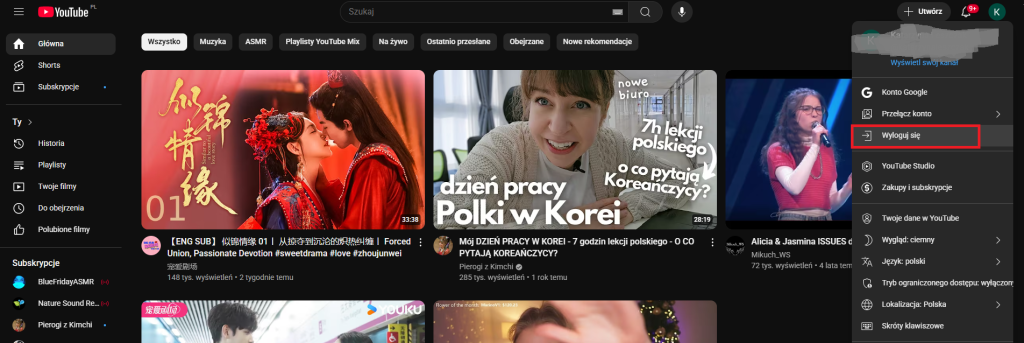
W ten sposób zakończysz aktualną sesję. Aby zwiększyć bezpieczeństwo, warto zamknąć przeglądarkę po wylogowaniu.
Jak wylogować się z YouTube na urządzeniach mobilnych
Aby wylogować się z YouTube na telefonie, wykonaj następujące kroki:
- Otwórz aplikację YouTube.
- Kliknij ikonę profilu w prawym górnym rogu.
- Przewiń w dół do opcji „Przełącz konto” i wybierz ją.
- W sekcji „Ustawienia” znajdź opcję „Wyloguj się”.
- Kliknij tę opcję, aby zakończyć proces wylogowania.
Wykonując te kroki, bezpiecznie opuścisz swoje konto na smartfonie.
Jak wylogować się z YouTube na telewizorze
Aby wylogować się z YouTube na telewizorze, rozpocznij od uruchomienia aplikacji na swoim Smart TV. Następnie postępuj według poniższych kroków:
- Przesuń się do menu po lewej stronie ekranu.
- Wybierz „Konto” lub kliknij ikonę profilu.
- Odnajdź opcję „Wyloguj się” i wybierz ją.
- Potwierdź wybór, klikając ponownie „Wyloguj się”.
Dzięki temu skutecznie opuścisz swoje konto YouTube. Pamiętaj jednak, że nazwy opcji mogą się różnić w zależności od modelu telewizora oraz wersji aplikacji, którą posiadasz.
Jak wylogować się z YouTube na konsoli do gier
Aby zakończyć sesję na YouTube korzystając z konsoli do gier, wystarczy wykonać kilka prostych czynności:
- rozpocznij od uruchomienia aplikacji YouTube na urządzeniu,
- udaj się do menu głównego i poszukaj ikony profilu, która zazwyczaj znajduje się w górnym rogu ekranu,
- po jej kliknięciu, wybierz opcję „Wyloguj się”;
- czasami można ją również znaleźć w ustawieniach konta.
Wybranie tej opcji spowoduje zakończenie sesji.
Dzięki temu działaniu możesz bezpiecznie wylogować się z konta podczas zabawy na konsoli. Pamiętaj jednak, że wygląd interfejsu i nazwy opcji mogą różnić się w zależności od używanego modelu konsoli oraz wersji aplikacji YouTube.
Jak wylogować się z YouTube na wszystkich urządzeniach jednocześnie
Aby jednocześnie wylogować się z YouTube na wszystkich urządzeniach, wystarczy zmienić hasło. Ten krok zakończy sesję na każdym sprzęcie, gdzie było ono używane.
Wykonaj poniższe kroki, aby zmienić hasło:
- Zaloguj się do swojego konta Google przez stronę internetową lub aplikację.
- Przejdź do zakładki „Bezpieczeństwo”.
- Znajdź i wybierz opcję „Hasło”.
- Postępuj zgodnie z instrukcjami, aby wprowadzić nowe hasło.
Aktualizacja hasła automatycznie wyloguje Cię ze wszystkich urządzeń, co dodatkowo zwiększa bezpieczeństwo Twojego konta. W ten sposób chronisz się przed osobami znającymi poprzednie dane logowania. Pamiętaj, aby nowe hasło było silne i trudne do zgadnięcia, co pozwoli lepiej zabezpieczyć konto przed potencjalnymi zagrożeniami.
Jak zdalnie wylogować się z YouTube
Możliwość zdalnego wylogowania się z YouTube to niezwykle użyteczna funkcja. Umożliwia lepsze zarządzanie bezpieczeństwem konta, zwłaszcza w sytuacjach, gdy urządzenie zostaje zgubione lub skradzione. Bez potrzeby fizycznego dostępu można usunąć połączenia z różnych urządzeń.
Aby skorzystać z tej opcji, należy przejść do sekcji zarządzania urządzeniami na koncie Google:
- Zaloguj się na konto Google przez przeglądarkę na komputerze,
- Odwiedź zakładkę „Bezpieczeństwo”,
- Kliknij „Zarządzaj urządzeniami”.
Tam znajdziesz listę wszystkich sprzętów powiązanych z kontem. Wybierz konkretny sprzęt, który chcesz odłączyć, i zdecyduj się na usunięcie dostępu. Spowoduje to automatyczne wylogowanie ze wszystkich usług Google na danym urządzeniu, w tym także z YouTube. Jest to szczególnie przydatne w przypadku podejrzenia nieautoryzowanego dostępu lub zagrożenia bezpieczeństwa konta.
Ta opcja pozwala skutecznie monitorować dostęp do Twojego konta YouTube i zwiększa poczucie bezpieczeństwa w sieci.