
Zastanawiasz się, jak usunąć konto Discord? Poznaj różnice między wyłączeniem a usunięciem konta, dowiedz się, co zrobić z serwerami i jakie są konsekwencje tego procesu.
Jak usunąć konto Discord?
Aby usunąć konto na Discordzie, wystarczy skorzystać z ustawień. Każdy użytkownik może w każdej chwili zakończyć korzystanie z serwisu. Przed ostatecznym zamknięciem konta należy jednak przekazać własność swoich serwerów komuś innemu lub je skasować. Proces można przeprowadzić zarówno na komputerze, jak i przez przeglądarkę.
Oto kroki, które należy wykonać, aby usunąć konto na Discordzie:
- Zaloguj się do aplikacji Discord.
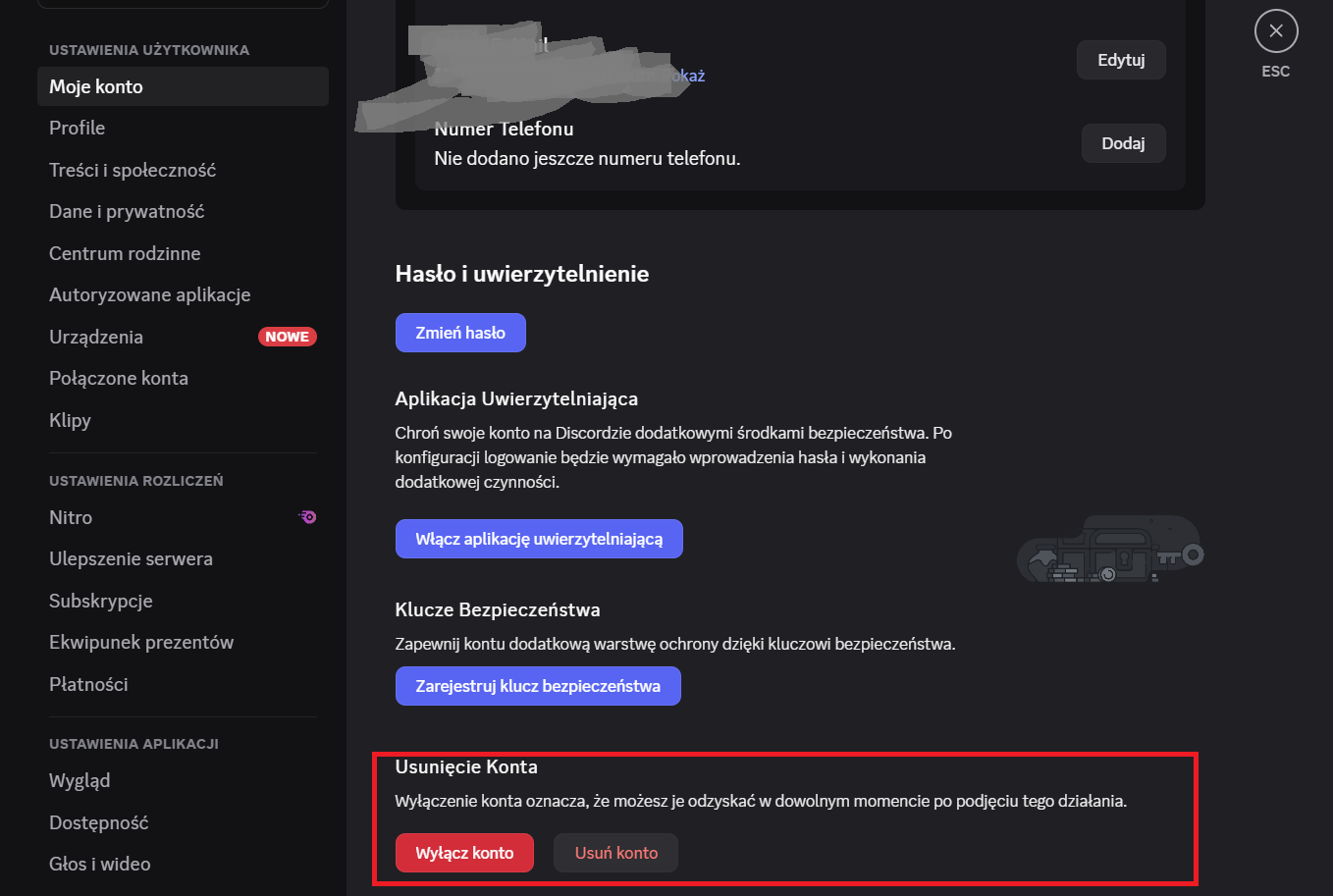
- Kliknij ikonę koła zębatego obok swojej nazwy użytkownika, aby otworzyć „Ustawienia użytkownika”.
- W zakładce „Moje konto” znajdź opcję „Usuń konto”.
- Jeśli masz serwery, przekaż je innym osobom lub całkowicie skasuj przed kontynuacją.
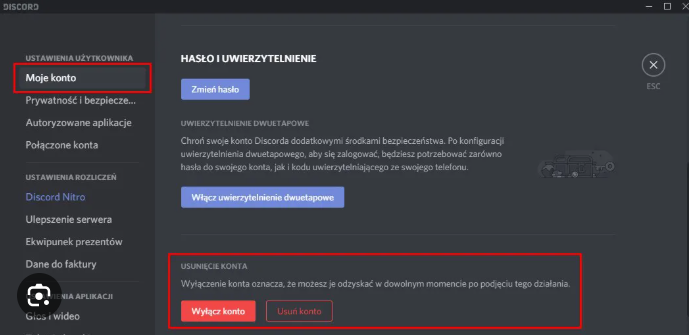
Decyzja o trwałym usunięciu konta jest nieodwracalna za pośrednictwem aplikacji, dlatego warto ją dobrze przemyśleć. Upewnij się również, że wszystkie dane i treści zostały zabezpieczone przed rozpoczęciem tego procesu.
Różnice między wyłączeniem a usunięciem konta Discord
Zarządzanie kontem na Discordzie można realizować na dwa sposoby, z których każdy ma inne konsekwencje:
- Wyłączenie konta – pozwala tymczasowo dezaktywować profil. W takim przypadku konto jest w stanie uśpienia, co oznacza, że wszystkie informacje pozostają nienaruszone i można je łatwo odzyskać, po prostu logując się ponownie. To idealne rozwiązanie dla osób chcących odpocząć od platformy bez utraty swoich danych;
- Usuń konto – skutkuje całkowitym usunięciem profilu z serwerów Discorda. W przeciwieństwie do czasowego wyłączenia, ta decyzja jest nieodwracalna – raz usuniętego konta nie da się przywrócić. Przed podjęciem takiego kroku warto dokładnie zastanowić się nad jego skutkami oraz zadbać o zabezpieczenie wszystkich ważnych danych i treści powiązanych z kontem.
Obie te opcje są dostępne w ustawieniach użytkownika na platformie Discord, co ułatwia wybór najbardziej odpowiedni do indywidualnych potrzeb każdej osoby korzystającej z tej usługi.
Co zrobić z serwerami przed usunięciem konta?
Przed zamknięciem konta na Discordzie warto zadbać o kwestie związane z serwerami. Jako właściciel masz dwie opcje: przekazać zarządzanie innemu użytkownikowi lub całkowicie usunąć serwer.
Wybierając przekazanie, należy wskazać nowego właściciela spośród członków społeczności, co umożliwi jej dalsze funkcjonowanie bez Twojego udziału.
Jeśli zdecydujesz się na usunięcie serwera, wystarczy skorzystać z opcji „Usuń serwer” w ustawieniach. Pamiętaj jednak, że ta decyzja jest nieodwracalna i spowoduje utratę wszystkich danych oraz historii rozmów.
Te działania są kluczowe do ostatecznego zamknięcia konta na Discordzie. Bez ich wykonania system uniemożliwi zakończenie procesu usuwania konta.
Kroki usunięcia konta Discord na komputerze
Aby pozbyć się konta Discord na komputerze, wystarczy wykonać kilka nieskomplikowanych kroków:
- zaloguj się do aplikacji,
- obok swojej nazwy użytkownika znajdź ikonę koła zębatego i kliknij ją, aby przejść do „Ustawień użytkownika”,
- w sekcji „Moje konto” pojawi się opcja „Usuń konto”.
Przed podjęciem tej decyzji upewnij się, że przekazałeś wszystkie zarządzane przez siebie serwery innym osobom lub je usunąłeś. To istotne, gdyż bez tego zamknięcie konta nie będzie możliwe.
Jeżeli masz włączoną weryfikację dwuetapową, konieczne będzie wpisanie sześciocyfrowego kodu z aplikacji weryfikacyjnej. Nie zapomnij również o wpisaniu hasła do swojego konta jako dodatkowego zabezpieczenia przed nieautoryzowanym działaniem.
Gdy już uzupełnisz wszystkie niezbędne informacje, kliknij „Usuń konto”. Pamiętaj jednak, że taka decyzja jest ostateczna i warto ją dobrze przemyśleć.
Kroki usunięcia konta Discord na Androidzie
Aby zlikwidować konto Discord na urządzeniu z Androidem, postępuj zgodnie z poniższymi wskazówkami:
- uruchom aplikację Discord na swoim telefonie,
- stuknij ikonę swojego profilu umieszczoną na dole ekranu, aby wejść do ustawień konta,
- w sekcji osobistej wybierz „Moje konto”,
- przewiń w dół, aż zobaczysz opcję „Usuń konto”.
Przed podjęciem decyzji o trwałym usunięciu konta musisz wpisać swoje hasło, co potwierdzi Twoją intencję zakończenia korzystania z Discorda. Upewnij się również, że wszelkie serwery przez Ciebie zarządzane zostały przekazane innym użytkownikom lub całkowicie usunięte.
Po wpisaniu hasła wystarczy nacisnąć przycisk „Usuń”, aby sfinalizować proces. Pamiętaj, ta decyzja jest nieodwracalna i spowoduje trwałe skasowanie wszystkich danych powiązanych z Twoim kontem Discord.
Kroki usunięcia konta Discord na iOS
Aby pozbyć się konta Discord na iPhone, wystarczy wykonać parę prostych czynności:
- rozpocznij od uruchomienia aplikacji Discord,
- następnie stuknij w ikonę swojego profilu znajdującą się na dole ekranu, co przeniesie Cię do ustawień konta,
- w sekcji „Moje konto” przewiń w dół, by znaleźć opcję „Usuń konto”.
Przed podjęciem tej decyzji konieczne jest podanie hasła do Twojego profilu jako dodatkowe zabezpieczenie przed nieautoryzowanym dostępem. Gdy wpiszesz hasło, naciśnij „Usuń”, aby zakończyć proces. Pamiętaj, że usunięcie konta jest ostateczne i wiąże się z trwałą utratą wszystkich danych powiązanych z Twoim profilem na Discordzie.
Konsekwencje usunięcia konta Discord
Usunięcie konta na Discordzie wiąże się z istotnymi konsekwencjami, które warto dokładnie przemyśleć przed podjęciem ostatecznej decyzji. Przede wszystkim proces ten jest nieodwracalny, co prowadzi do trwałego usunięcia wszystkich danych osobowych. Obejmuje to nie tylko wiadomości i serwery, ale także wszelkie inne treści związane z kontem. Wiadomości pozostawione na serwerach staną się anonimowe i będą widniały jako wysłane przez „Usuniętego użytkownika”.
Zamknięcie konta skutkuje również utratą dostępu do wszystkich społeczności, których byłeś częścią czy które tworzyłeś. W przypadku zarządzania serwerem konieczne jest przekazanie jego administrowania innej osobie lub jego całkowite usunięcie przed dezaktywacją profilu. W przeciwnym razie zamknięcie konta stanie się niemożliwe.
Dodatkowo istnieje możliwość zmiany decyzji w krótkim okresie po zgłoszeniu wniosku o usunięcie:
- konto zostaje zawieszone na pewien czas przed jego trwałym usunięciem,
- pozwala to jeszcze raz przemyśleć swoją decyzję,
- umożliwia zabezpieczenie wszelkich ważnych danych.
Po upływie tego okresu przywrócenie profilu nie będzie już możliwe.
Czy można anulować usunięcie konta Discord?
Po podjęciu decyzji o usunięciu konta na Discordzie, zostaje ono wprowadzone w stan oczekiwania. Daje to użytkownikowi 14 dni na ewentualną zmianę decyzji. W tym okresie konto jest zawieszone, ale można je przywrócić poprzez ponowne zalogowanie się.
Jeśli jednak minie 14 dni, konto ulega trwałemu skasowaniu razem ze wszystkimi danymi. Proces obejmuje anonimizację i agregację informacji i rozpoczyna się natychmiast po zakończeniu okresu oczekiwania. Dlatego dobrze jest rozważyć tę decyzję przed upływem tego czasu.
Zastanowienie się nad anulowaniem usunięcia konta powinno być przemyślane. Po wygaśnięciu możliwości odzyskania profilu nie ma już szansy na przywrócenie danych czy zawartości związanej z kontem na Discordzie.